
RADIUS-alapú Wi-Fi-hitelesítés beállítása TP-Link Omada rendszerben
Az előző blogbejegyzésekben a RADIUS szerverrel foglalkoztunk. Megismerkedtünk a felhasználók hitelesítésének folyamatával, valamint azzal is, hogyan történik az egyes felhasználókhoz rendelt VLAN-ok dinamikus kiosztása.
Ebben a részben azt mutatom be, hogyan konfigurálhatjuk a RADIUS-hitelesítést egy erre alkalmas vezeték nélküli hálózati eszközön. A beállításokat a saját hálózatomban használt TP-Link Omada rendszer segítségével fogom szemléltetni.
Mielőtt azonban rátérnénk a konkrét konfigurációra, érdemes röviden áttekinteni a vezeték nélküli hálózatok kialakításának néhány alapvető megoldását.
Önálló és központilag menedzselt vezeték nélküli hozzáférési pontok
A vezeték nélküli hozzáférési pontokat (Access Point, AP) működésük és menedzselhetőségük alapján alapvetően két csoportba sorolhatjuk.
Önálló (Standalone) hozzáférési pontok
Az első csoportba azok az AP-k tartoznak, amelyek önállóan, központi vezérlő nélkül működnek. Ilyen megoldásokkal gyakran találkozhatunk otthoni vagy kisebb irodai hálózatokban.
Ezeknél az eszközöknél minden hozzáférési pontot külön-külön kell konfigurálnunk. Egy-két AP esetén ez még nem jelent különösebb problémát, azonban egy nagyobb hálózatban, ahol akár több tíz hozzáférési pont is működhet, az eszközök egyenkénti konfigurálása és karbantartása már meglehetősen időigényes feladat.
Fontos megjegyezni, hogy a roaming, vagyis a klienseszközök hozzáférési pontok közötti átváltása önálló AP-k esetén is lehetséges.
A kliensek roamingviselkedését elsősorban az AP-k adóteljesítményének finomhangolásával, a minimális elfogadott jelszint (Minimum RSSI) és a minimális adatsebességek meghatározásával, valamint a csatornák és csatornaszélességek megfelelő megválasztásával tudjuk befolyásolni.
Fontos azonban figyelembe venni, hogy a Wi-Fi kétirányú kommunikáció. A kliens által érzékelt jelerősség nem feltétlenül egyezik meg azzal, amit az AP mér a klienstől érkező jelből. Ezért az egyes hozzáférési pontok adóteljesítményét és lefedettségét egymáshoz igazítva kell beállítanunk, biztosítva a megfelelő átfedést a rádiós cellák között.
Központi vezérlő hiányában az AP-k összehangolt konfigurálása és optimalizálása több kézi beavatkozást igényelhet. Bár a roamingról alapvetően maga a kliens dönt, a megfelelő rádiós beállításokkal befolyásolhatjuk a döntését.
Nem megfelelő beállítások esetén előfordulhat, hogy a kliens egy már gyenge kapcsolatot biztosító AP-hoz ragaszkodik, miközben egy másik, kedvezőbb vételi lehetőséget kínáló hozzáférési pont is elérhető lenne. Ezt nevezzük sticky client jelenségnek.
Központilag menedzselt hozzáférési pontok
A másik csoportba a központi vezérlővel (Controller) menedzselt vezeték nélküli rendszerek tartoznak.
Ezeknél a megoldásoknál a hozzáférési pontokat nem szükséges egyenként konfigurálnunk. A hálózat beállításait egy központi vezérlőfelületen végezhetjük el, amely gondoskodik a konfigurációk hozzáférési pontokra történő továbbításáról.
Miután egy új AP-t csatlakoztattunk a hálózathoz, a vezérlő megfelelő hálózati feltételek mellett automatikusan felderítheti az eszközt. Az AP vezérlőhöz történő hozzárendelését adoptálásnak (Adoption) nevezzük.
Amennyiben a hozzáférési pont és a vezérlő ugyanabban a helyi hálózatban található, a felderítés általában különösebb beavatkozás nélkül működik.
Más hálózati szegmensben található eszközök esetén többféle lehetőségünk is van a vezérlő címének megadására.
Az egyik ilyen megoldás a korábbi bejegyzésben már tárgyalt DHCP Option használata, amelynek segítségével a DHCP szerver közölheti az AP-val a vezérlő elérhetőségét. A megfelelő opció és annak formátuma gyártónként eltérhet.
Bizonyos gyártók lehetőséget biztosítanak a vezérlő címének kézi megadására is.
Például a Ubiquiti UniFi eszközöknél SSH-kapcsolaton keresztül az alábbi paranccsal adhatjuk meg a vezérlő inform URL-jét:
set-inform http://VEZERLO_IP:8080/informA TP-Link Omada rendszer esetében pedig az AP saját webes kezelőfelületén is megadhatjuk a vezérlő IP-címét, amennyiben az adott modell és firmware támogatja ezt a lehetőséget.
A központilag menedzselt rendszerek egyik legnagyobb előnye, hogy a vezeték nélküli hálózatok (SSID-k), a biztonsági beállítások, a VLAN-hozzárendelések és a RADIUS-hitelesítés konfigurációját központilag kezelhetjük.
A központi vezérlő szerepe
Fontos megértenünk, hogy a központi vezérlő nem minden rendszerben látja el ugyanazokat a feladatokat.
A TP-Link Omada és a Ubiquiti UniFi esetében a vezérlő elsősorban az eszközök konfigurálását, felügyeletét és a hálózat központi menedzselését biztosítja.
A vezeték nélküli kliensek adatforgalma nem a vezérlőn keresztül halad, hanem az AP közvetlenül továbbítja azt a vezetékes hálózat felé.
Ez azt is jelenti, hogy a vezérlő átmeneti kiesése nem feltétlenül okozza a vezeték nélküli hálózat működésének leállását. A hozzáférési pontok a korábban megkapott konfigurációval tovább működhetnek, bár bizonyos központi szolgáltatások ilyenkor nem érhetők el.
Más megközelítést alkalmaznak például a Cisco Wireless LAN Controller (WLC) alapú rendszerei.
Ezekben a hálózatokban a vezérlő nemcsak az AP-k konfigurációjáért és felügyeletéért felelhet, hanem a kliensek adatforgalmának továbbításában is részt vehet.
Központi adatforgalom-kezelés (Central Switching) esetén az AP a kliensforgalmat CAPWAP-alagúton keresztül továbbítja a vezérlő felé.
Ugyanakkor a Cisco rendszerekben is létezik helyi adatforgalom-továbbítás, például FlexConnect üzemmódban, amikor a kliensforgalom közvetlenül a helyi vezetékes hálózatba kerül.
A VLAN-ok kezelése a különböző rendszerekben
A két megoldás között a VLAN-ok kezelésében és a kliensforgalom továbbításában is lényeges különbség lehet.
Az Omada rendszerben a RADIUS szervertől kapott VLAN-azonosító alapján az AP helyben rendeli a klienst a megfelelő VLAN-hoz. A kliens adatforgalma az AP Ethernet-portján, a megfelelő 802.1Q VLAN-taggel ellátva kerül a vezetékes hálózatba.
Ehhez természetesen az AP-t kiszolgáló switchporton is engedélyezni kell az érintett VLAN-okat. Amennyiben több VLAN-t használunk, az AP felé vezető switchportot ennek megfelelően, jellemzően trunk portként kell konfigurálnunk.
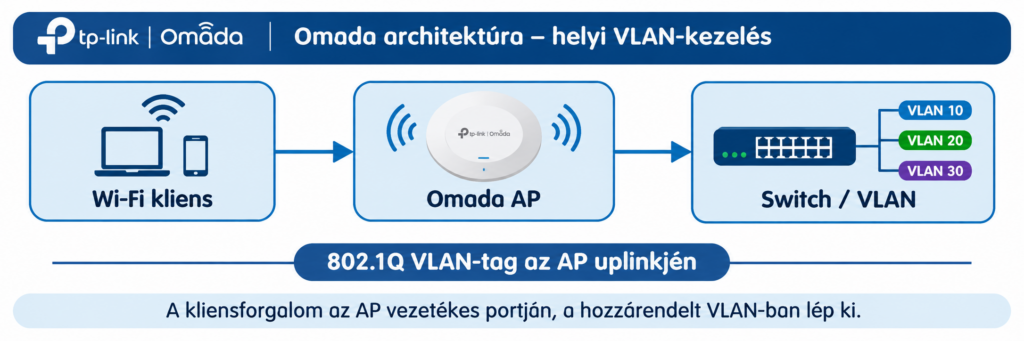
1. ábra – TP-Link Omada: helyi VLAN-kezelés és adatforgalom-továbbítás
Ezzel szemben a Cisco WLC központi adatforgalom-továbbítást alkalmazó üzemmódjában az AP a kliens adatforgalmát CAPWAP-alagúton keresztül juttatja el a vezérlőhöz.
Ebben az esetben a kliensforgalom a WLC-nél kerül a megfelelő hálózati szegmensbe, és onnan lép ki a vezetékes hálózat felé. Az AP-t kiszolgáló switchporton ezért nem szükséges a vezeték nélküli kliensek összes VLAN-ját továbbítani.
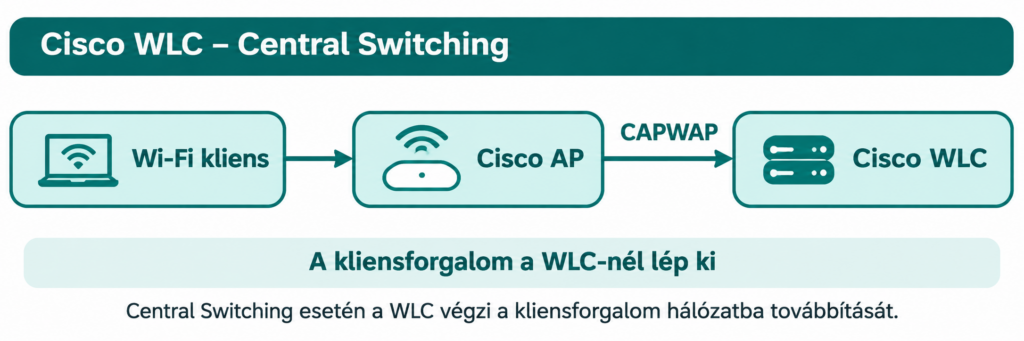
2. ábra – Cisco WLC: központi adatforgalom-továbbítás CAPWAP-alagúton keresztül
Fontos azonban megjegyezni, hogy a Cisco FlexConnect helyi adatforgalom-továbbítást is támogat, amely ebből a szempontból az Omada működéséhez hasonló.
A különböző architektúrák részletes ismertetése túlmutat ennek a bejegyzésnek a keretein.
Több telephelyes környezet és a roaming kérdése
A központi és helyi adatforgalom-továbbítás közötti különbség különösen akkor válik fontossá, ha a hozzáférési pontok és a vezérlő nem ugyanazon a telephelyen találhatók.
Képzeljünk el például egy olyan hálózatot, ahol a Cisco WLC egy másik városban működik, az AP-k pedig egy távoli telephelyen találhatók.
Central Switching esetén a vezeték nélküli kliensek adatforgalma a telephelyek közötti kapcsolaton, CAPWAP-alagúton keresztül a távoli WLC-hez kerül, és ott lép ki a vezetékes hálózatba.
Ez azt is jelentheti, hogy a kliens nem a saját telephelyének helyi IP-hálózatába kerül, hanem a központi telephelyen kialakított hálózatból kap IP-címet.
Ilyenkor a helyi szolgáltatások, például nyomtatók vagy szerverek elérése nem feltétlenül működik megfelelően. Természetesen megfelelő útválasztással és tűzfalszabályokkal ezek a hálózatok összekapcsolhatók, de ez további tervezést és konfigurációt igényel.
Érdemes kitérni arra is, hogy különböző gyártók vezeték nélküli rendszereinek együttes alkalmazása ugyanazon a területen nem feltétlenül szerencsés megoldás.
Ha például egy Omada AP helyben továbbítja a kliensforgalmat, míg egy Cisco AP egy távoli WLC-hez alagutazza azt, akkor a két hozzáférési pont akár teljesen eltérő IP-hálózatba is helyezheti ugyanazt a klienst.
Ebben az esetben az AP-k közötti váltás során megváltozhat a kliens IP-címe, ami a meglévő hálózati kapcsolatok megszakadásához vezethet.
A különböző gyártók központi roamingfunkciói sem feltétlenül kompatibilisek egymással, ezért egy ilyen vegyes környezetben a zavartalan roaming biztosítása nehezebb lehet.
Ez természetesen nem jelenti azt, hogy különböző gyártók AP-i egyáltalán nem működhetnek együtt, de az ilyen hálózatok kialakítása körültekintő tervezést igényel.
A két rendszer között azonban nemcsak az adatforgalom továbbításában és a roaming kezelésében találunk különbségeket, hanem abban is, hogy melyik hálózati eszköz felel a felhasználók hitelesítéséért. Ez a RADIUS szerver konfigurálása szempontjából különösen fontos, ezért érdemes ezt is röviden áttekintenünk.
A RADIUS-hitelesítés szereplői
A TP-Link Omada(Ubiquity Unifi) rendszerben a 802.1X-hitelesítés során az AP tölti be az Authenticator szerepét. A vezeték nélküli kliens (Supplicant) az AP-val kommunikál, az AP pedig RADIUS-kliensként továbbítja a hitelesítési üzeneteket a RADIUS szerver felé.
Ez azt jelenti, hogy a FreeRADIUS szerveren az egyes AP-kat kell RADIUS-kliensként (NAS) felvennünk, a megfelelő IP-címmel és shared secrettel.
Ezzel szemben a Cisco WLC-alapú rendszerek hagyományos, központi hitelesítési modelljében a vezérlő tölti be az Authenticator szerepét. Az AP a vezeték nélküli kliens EAPOL-üzeneteit a CAPWAP-kapcsolaton keresztül továbbítja a WLC felé, amely RADIUS-kliensként kommunikál a hitelesítőszerverrel.
Ebben az esetben a RADIUS szerveren jellemzően a WLC-t kell NAS-ként regisztrálnunk, nem pedig az egyes hozzáférési pontokat.
A különbség a hálózat üzemeltetése szempontjából is fontos: Omada esetén minden AP-nak rendelkeznie kell a RADIUS szerver felé megfelelő hálózati eléréssel, míg a hagyományos Cisco WLC-alapú megoldásban a vezérlő RADIUS-kapcsolata a meghatározó.
Természetesen a Cisco rendszerekben is léteznek ettől eltérő hitelesítési megoldások, ezért a fenti összehasonlítás a hagyományos, központi WLC-alapú működésre vonatkozik.
Számunkra most az a lényeg, hogy az Omada rendszerben a vezérlő segítségével konfiguráljuk a hozzáférési pontokat, a RADIUS-hitelesítésben pedig az AP-k közvetlenül kommunikálnak a külső RADIUS szerverrel.
A következőkben azt nézzük meg, hogyan állíthatjuk be mindezt a TP-Link Omada Controller felületén.
Bejelentkezés után, ha több site-ot használunk akkor válasszuk ki melyikel szeretnénk dolgozni. Ez a site elosztás nagyban megkönnyiti nekünk azt ha több telephelyet kezelünk, több hálozati beállitással.
szoval első lépésben a site kiválasztása után konfigurlájuk a radiusprofilt.
Én a 6.3.0.45 verziószámú omada vezérlőt használom amiben a következő menűpont alatt érhető el a radius profil beállitása.
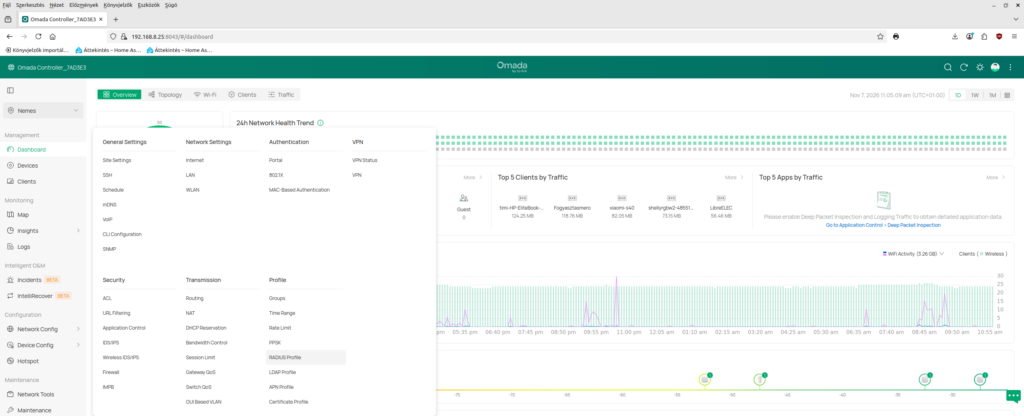
Network config > RADIUS-profil menűpont
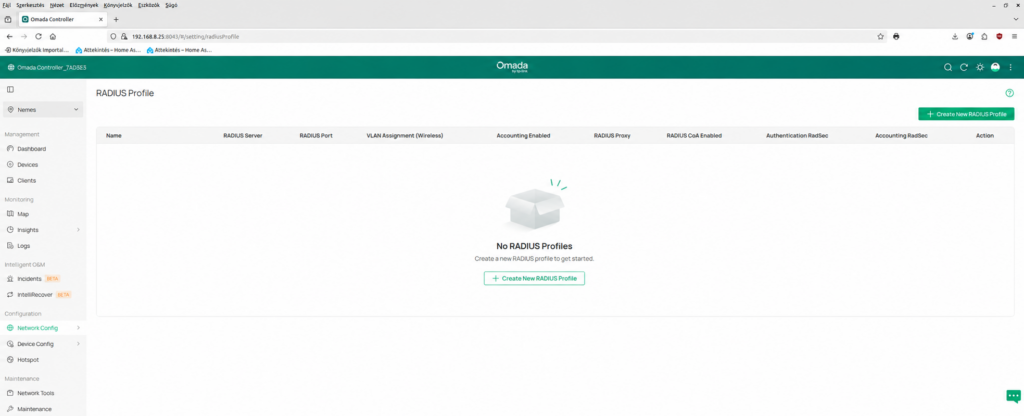
Ekkor az alábbi oldal fogad minket, jobbra fent nyomjunk rá a Create New RADIUS profile gombra. Ekkor a következő beállito oldalra kerülöünk
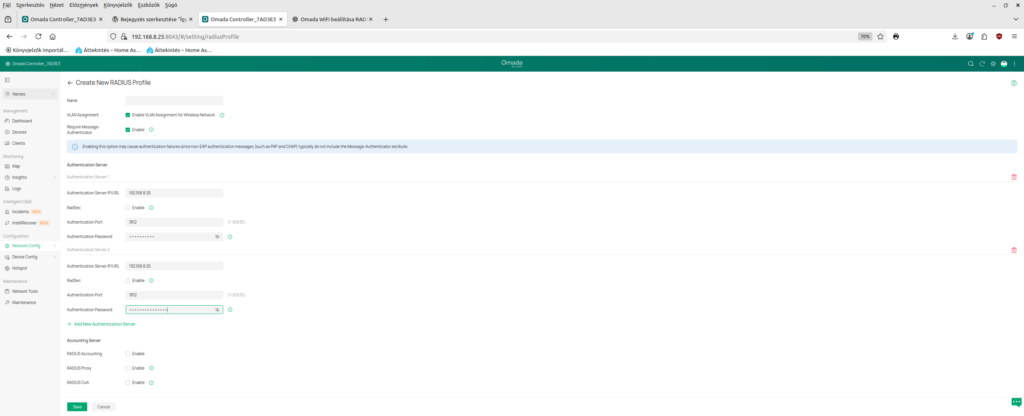
A RADIUS-profil beállításai
A RADIUS-profil létrehozásakor több olyan paramétert is meg kell adnunk, amelyek meghatározzák, hogyan kommunikálnak a hozzáférési pontok a hitelesítőszerverrel.
VLAN Assignment
Elsőként érdemes a VLAN Assignment funkcióval foglalkoznunk, mivel ez teszi lehetővé a korábbi bejegyzésekben már bemutatott dinamikus VLAN-hozzárendelést.
A funkció engedélyezésével az Omada hozzáférési pontok a sikeres RADIUS-hitelesítés során kapott VLAN-információ alapján a megfelelő virtuális hálózatba helyezhetik a vezeték nélküli klienst.
A VLAN-azonosítót nem az Omada Controller határozza meg, hanem a RADIUS szerver küldi vissza a hitelesítés eredményével együtt, az Access-Accept üzenetben.
Ehhez a FreeRADIUS szervernek az alábbi attribútumokat kell visszaküldenie:
- Tunnel-Type = VLAN – jelzi, hogy VLAN-alapú hozzárendelést használunk.
- Tunnel-Medium-Type = IEEE-802 – meghatározza a hálózati közeg típusát.
- Tunnel-Private-Group-Id = 20 – a klienshez rendelt VLAN azonosítója, példánkban a 20-as VLAN.
Ezeket az attribútumokat a korábbi FreeRADIUS és daloRADIUS bejegyzésekben már részletesen bemutattuk.
A hitelesítés sikeres befejezése után az AP a kapott VLAN-azonosító alapján továbbítja a kliens adatforgalmát a vezetékes hálózat felé. A VLAN-hoz tartozó forgalom az AP Ethernet-portján jellemzően 802.1Q címkézéssel jelenik meg.
Fontos, hogy az adott VLAN az AP-t kiszolgáló switchporton is engedélyezve legyen, és a hálózatban rendelkezésre álljon a megfelelő IP-címkiosztás, valamint az esetlegesen szükséges útválasztás.
Amennyiben a VLAN Assignment funkció nincs engedélyezve, a RADIUS szervertől érkező dinamikus VLAN-információt az AP nem alkalmazza a kliens VLAN-hozzárendeléséhez. Ilyenkor a kliens a vezeték nélküli hálózathoz konfigurált alapértelmezett VLAN-ba kerülhet.
Authentication Server IP/URL
Ebben a mezőben adjuk meg a hitelesítést végző RADIUS szerver IP-címét vagy támogatott esetben hosztnevét.
A példánkban a korábbi bejegyzésben telepített FreeRADIUS szervert használjuk, amelynek címe:
192.168.8.5
Az Omada hozzáférési pontok erre a címre küldik a hitelesítési kérelmeket.
Authentication Port
A RADIUS-hitelesítéshez használt UDP-portot határozza meg.
Alapértelmezett értéke:
1812/UDP
Ez a RADIUS authentication szolgáltatás szabványos portja. A hálózat kialakításakor gondoskodnunk kell arról, hogy az AP-k elérjék a szervert ezen a porton.
Authentication Password
Itt kell megadnunk a RADIUS szerver és a hozzáférési pontok között használt közös titkot, vagyis a shared secret értékét.
Fontos megjegyezni, hogy ez nem a vezeték nélküli hálózathoz csatlakozó felhasználó jelszava!
A shared secret a RADIUS-kliens és a szerver közötti kommunikáció hitelesítéséhez, valamint bizonyos protokolladatok védelméhez szükséges.
Az Omada rendszerben a RADIUS-hitelesítés során az AP tölti be az Authenticator szerepét, és közvetlenül kommunikál a RADIUS szerverrel. A központi vezérlő feladata csupán a hozzáférési pontok konfigurálása és felügyelete.
Ezért a FreeRADIUS szerveren NAS-ként az egyes hozzáférési pontok IP-címét kell megadnunk, nem pedig az Omada Controller IP-címét. Több AP esetén valamennyi hozzáférési pontot regisztrálnunk kell RADIUS-kliensként, akár egyenként, akár megfelelő kliens-alhálózati konfigurációval.
Az Omada Controllerben megadott shared secretnek meg kell egyeznie a FreeRADIUS szerveren az adott AP-hoz tartozó NAS-bejegyzésben szereplő értékkel. Amennyiben a két oldalon eltérő titkot használunk, a hitelesítés sikertelen lesz.
Ennek a működési módnak további előnye, hogy az AP-k nem függenek folyamatosan a központi vezérlő elérhetőségétől. Ez különösen több telephelyes környezetben lehet hasznos.
Ha például megszakad a telephelyek közötti VPN-alagút, és emiatt az Omada Controller elérhetetlenné válik, az AP-k a korábban megkapott konfigurációval tovább működhetnek. A RADIUS-hitelesítés is működőképes maradhat, amennyiben a RADIUS szerver továbbra is elérhető az AP-k számára.
Ez lényeges különbség a hagyományos, központi Cisco WLC-alapú megoldásokhoz képest, ahol a vezérlő kiesése a hitelesítést és a kliensforgalom továbbítását is érintheti. Ugyanakkor a Cisco FlexConnect megfelelő konfigurációval szintén támogat helyi adatforgalom-továbbítást és bizonyos helyi hitelesítési lehetőségeket.
Message-Authenticator
A Message-Authenticator egy RADIUS-attribútum, amely HMAC-MD5 alapú integritásvédelmet biztosít a RADIUS-üzenetek számára.
Segítségével a fogadó fél ellenőrizheti, hogy az üzenet megfelelő shared secrettel rendelkező RADIUS-klienshez köthető-e, és a védett üzenettartalom nem módosult-e az átvitel során.
A WPA-Enterprise által használt EAP-alapú hitelesítésnél ez különösen fontos, mivel az EAP-üzeneteket hordozó RADIUS-csomagoknál a Message-Authenticator használata kötelező.
A korszerű RADIUS-biztonsági követelmények miatt ezt a funkciót célszerű engedélyezve tartani.
Accounting Server
A RADIUS nemcsak hitelesítésre, hanem a felhasználói kapcsolatok nyilvántartására is használható.
Az accounting segítségével a hozzáférési pontok információkat küldhetnek a RADIUS szervernek a klienskapcsolatok kezdetéről, végéről és – megfelelő beállítás esetén – a kapcsolat közbeni forgalmi adatokról.
A RADIUS accounting szabványos portja:
1813/UDP
A FreeRADIUS ezeket az információkat például a MySQL-adatbázis radacct táblájában tárolhatja, amelynek tartalmát a daloRADIUS felületén is megtekinthetjük.
Az accounting nem feltétele a felhasználók hitelesítésének vagy a dinamikus VLAN-hozzárendelésnek, de a kapcsolatok nyomon követése és a hibakeresés szempontjából hasznos szolgáltatás.
Összefoglalva, a RADIUS-profilban megadott beállítások határozzák meg, hogy az Omada AP-k melyik hitelesítőszerverrel, milyen paraméterekkel kommunikálnak, valamint hogy felhasználhatják-e a szervertől kapott VLAN-információkat a vezeték nélküli kliensek hálózati besorolásához.
Miután beállítottuk a RADIUS profilt a következőkben állitsuk be a wifi paramétereket.
Vezeték nélküli hálózat konfigurálása RADIUS-hitelesítéssel
Miután megismerkedtünk a RADIUS-profil létrehozásával és beállításaival, következő lépésként azt nézzük meg, hogyan konfigurálhatunk egy olyan vezeték nélküli hálózatot (SSID), amely a felhasználók hitelesítéséhez a korábban bemutatott FreeRADIUS szervert használja.
Ehhez az Omada Controller felületén a Network Config → WLAN → SSID menüpontba navigálunk, majd az Add SSID gombra kattintunk.
A megjelenő Create New Wireless Network felületen az alábbi beállításokat végezhetjük el.
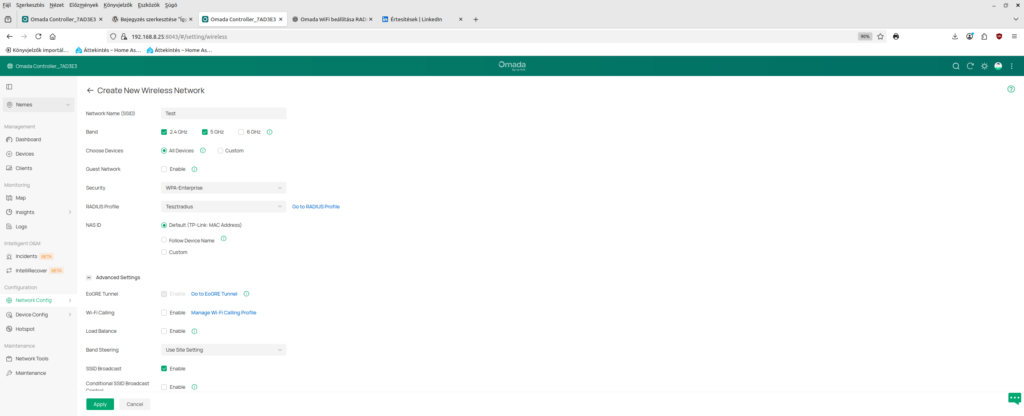
Network Name (SSID)
Ebben a mezőben adhatjuk meg a vezeték nélküli hálózat nevét. A bemutatóhoz a Test nevet használjuk, de természetesen tetszőleges SSID-t választhatunk.
Band
Itt határozhatjuk meg, hogy a vezeték nélküli hálózat mely frekvenciasávokon legyen elérhető.
A példában a 2,4 GHz-es és az 5 GHz-es sávot választottuk ki. A 6 GHz-es sáv használatához megfelelő hozzáférési pontokra és klienseszközökre van szükség.
Choose Devices
Ezzel a beállítással határozhatjuk meg, hogy mely hozzáférési pontok sugározzák az új SSID-t.
Az All Devices kiválasztásával valamennyi érintett, kompatibilis AP-n elérhetővé tehetjük a hálózatot, míg a Custom lehetőséggel egyedileg kiválaszthatjuk a használni kívánt eszközöket.
Ez különösen több telephely vagy eltérő rendeltetésű épületek esetén lehet hasznos, amikor nem szeretnénk minden hozzáférési ponton ugyanazokat a vezeték nélküli hálózatokat használni.
Guest Network
A vendéghálózati funkció bekapcsolásával további hozzáférési korlátozásokat alkalmazhatunk a vezeték nélküli kliensekre.
Mivel jelen esetben egy belső, RADIUS-hitelesítést használó hálózat beállításait mutatjuk be, ezt a lehetőséget kikapcsolva hagyjuk.
Security
Ez a konfiguráció egyik legfontosabb pontja.
A hagyományos WPA-Personal hitelesítéssel szemben, ahol a kliensek közös Wi-Fi-jelszót használnak, a WPA-Enterprise lehetővé teszi a felhasználók egyedi, 802.1X/EAP-alapú hitelesítését.
A kliens és a RADIUS szerver közötti EAP-hitelesítési folyamatot az AP közvetíti, így a felhasználók saját hitelesítési adataikkal csatlakozhatnak a hálózathoz.
Ez a megoldás lehetővé teszi azt is, hogy a FreeRADIUS szerver a felhasználó azonosítása után különböző VLAN-okat rendeljen az egyes kliensekhez.
A Security mezőben ezért a WPA-Enterprise lehetőséget választjuk.
RADIUS Profile
Itt választhatjuk ki a korábban létrehozott RADIUS-profilt.
A képernyőképen a Tesztradius nevű profil szerepel, amely a FreeRADIUS szerver elérhetőségét, a hitelesítéshez használt portot, a shared secretet és a dinamikus VLAN-hozzárendelés beállításait tartalmazza.
A profil hozzárendelésével meghatározzuk, hogy az adott SSID-hez csatlakozó kliensek hitelesítéséhez az AP-k melyik RADIUS szervert használják.
Fontos megjegyezni, hogy a hitelesítési folyamatban továbbra is az AP kommunikál közvetlenül a FreeRADIUS szerverrel. Az Omada Controller feladata a konfiguráció továbbítása és az eszközök felügyelete.
NAS ID
A NAS ID (Network Access Server Identifier) segítségével a hozzáférési pont egy további azonosítót közölhet a RADIUS szerverrel.
Ez a RADIUS-protokollban NAS-Identifier attribútumként jelenik meg, amelyet a FreeRADIUS például naplózáshoz vagy különböző hitelesítési szabályok alkalmazásához használhat fel.
Az Omada rendszerben három lehetőség közül választhatunk:
- Default (TP-Link MAC Address): az eszköz MAC-címén alapuló alapértelmezett azonosító használata.
- Follow Device Name: a hozzáférési pont nevének használata azonosítóként.
- Custom: saját NAS-azonosító megadása.
A példában az alapértelmezett beállítást használjuk.
Fontos különbség, hogy a NAS ID nem azonos a NAS IP-címével, és nem helyettesíti az AP RADIUS-kliensként történő regisztrálását a FreeRADIUS szerveren.
A RADIUS szerver a beérkező kérés forrás-IP-címe alapján azonosítja a konfigurált RADIUS-klienst, míg a NAS-Identifier egy további, a kérésben továbbított azonosító.
További beállítások
Az Advanced Settings részben több kiegészítő funkciót is találunk, például a Wi-Fi Calling, Load Balance, Band Steering és SSID Broadcast lehetőségeket.
Ezek nem szükségesek a RADIUS-hitelesítés alapvető működéséhez, ezért jelen bejegyzésben nem foglalkozunk velük részletesen.
A megfelelő paraméterek megadása után az Apply gombra kattintva menthetnénk az új vezeték nélküli hálózatot. Az Omada Controller ezt követően továbbítaná a konfigurációt az érintett hozzáférési pontoknak.
Jelen esetben azonban nem hozunk létre új SSID-t, mivel a célunk a RADIUS-hitelesítéshez szükséges konfigurációs lehetőségek bemutatása.
Egy megfelelően konfigurált hálózatban, ahol a FreeRADIUS szerver működik, az AP-k RADIUS-kliensként regisztrálva vannak, és a szükséges hálózati kapcsolatok is rendelkezésre állnak, a kliensek 802.1X-alapú hitelesítéssel csatlakozhatnak a vezeték nélküli hálózathoz.
Sikeres hitelesítés esetén a korábban bemutatott VLAN Assignment funkciónak köszönhetően a FreeRADIUS szerver által visszaküldött VLAN-azonosító alapján kerülhetnek a megfelelő hálózati szegmensbe.
Ezzel áttekintettük a RADIUS-hitelesítés Omada rendszerben történő beállításának legfontosabb lépéseit, a RADIUS-profil létrehozásától egészen a vezeték nélküli hálózathoz történő hozzárendelésig.
Összegzés
Ezzel elérkeztünk a bejegyzés végéhez. Áttekintettük, hogyan kapcsolhatjuk össze a korábbi cikkekben bemutatott FreeRADIUS szerverünket a TP-Link Omada vezeték nélküli rendszerrel.
Megismertük a RADIUS-profil legfontosabb beállításait, a WPA-Enterprise hitelesítés konfigurálását, valamint azt is, hogyan használhatjuk a RADIUS szervertől kapott információkat a kliensek dinamikus VLAN-hozzárendeléséhez.
Ezzel a RADIUS szerver és a vezeték nélküli hozzáférési pont összekapcsolásához szükséges konfigurációs lépéseket is bemutattuk.
Amennyiben a beállításokat elvégezzük, létrehozzuk a megfelelő SSID-t, és a hálózati feltételek is teljesülnek, a vezeték nélküli kliensek már a saját felhasználói hitelesítési adataikkal csatlakozhatnak a hálózatunkhoz.
Sikeres hitelesítés után a FreeRADIUS szerver a felhasználóhoz rendelt VLAN-azonosítót is visszaküldheti, így az egyes kliensek automatikusan a számukra kijelölt hálózati szegmensbe kerülhetnek.
Ezzel a korábbi bejegyzésekben megismert RADIUS-hitelesítést a gyakorlatban is alkalmazhatjuk egy központilag menedzselt vezeték nélküli hálózatban.
A következő részben
A következő blogbejegyzésben egy újabb hasznos hálózati szolgáltatással, az AdGuard Home rendszerrel foglalkozunk.
Megismerkedünk a működésével, a telepítésével és az alapvető beállításaival. Bemutatjuk, hogyan használhatjuk saját DNS-szerverként, miként szűrhetjük segítségével a reklámokat és a nem kívánt domaineket, valamint hogyan illeszthetjük be a már meglévő hálózati infrastruktúránkba.
A cél ezúttal is egy saját magunk által üzemeltetett, jól átlátható és testreszabható hálózati szolgáltatás kialakítása lesz.