

FreeRADIUS és daloRADIUS telepítése Ubuntu Server 24.04 alatt
Az előző blogbejegyzésben megismerkedtünk a RADIUS működésével, a FreeRADIUS szerverrel, valamint a daloRADIUS webes menedzsmentfelület szerepével.
Ebben a részben folytatjuk a RADIUS témát. Ígéretemhez híven bemutatom a daloRADIUS telepítését, és átbeszéljük annak függőségeit is. Egy adatbázis- vagy webszerver részletes konfigurálásába és optimalizálásába azonban nem mennék bele, mert az már túlmutatna ennek a blogbejegyzésnek a keretein.
A daloRADIUS működéséhez szükségünk lesz egy adatbázis-kezelőre és egy webszerverre. Én a MySQL mellett döntöttem, webkiszolgálóként pedig az Apache2-t választottam. Mindkettőt az Ubuntu Server 24.04 LTS csomagtárolójából telepítjük.
A telepítés kapcsán azonban felmerült bennem egy másik kérdés is: miért ne használhatnám ki az alkalmat arra, hogy a meglévő RADIUS-szerveremet is újratelepítsem?
Miért telepítettem újra a RADIUS-szervert?
A jelenleg működő RADIUS-szerveremet nagyjából hat évvel ezelőtt állítottam üzembe. Ennyi idő távlatából már nem emlékeztem minden részletre, az akkori konfiguráció pontos menetére, illetve az egyes beállítások okára.
Ez önmagában nem jelentett működési problémát, hiszen a rendszer tette a dolgát. Ha azonban dokumentálni szeretném a telepítést, nem szerettem volna egyszerűen a régi konfigurációt bemutatni úgy, hogy közben már én sem emlékszem pontosan, mit és miért állítottam be annak idején. Ráadásul így egy frissebb rendszert is kaptam.
A rendszer kiválasztásánál az Ubuntu Server 24.04 LTS mellett döntöttem. A korábbi, webszerverrel végzett kísérleteim során már megtapasztaltam, hogy az újabb (26.04) rendszer nagyobb erőforrásigénye és lassabb működése problémát jelenthet a meglévő hardveremen. Mivel a RADIUS-szerverem is ezen a gépen fog futni, olyan rendszert szerettem volna használni, amely megfelelően működik a rendelkezésre álló erőforrásokkal, és hosszú távon támogatott marad.
Ezért úgy döntöttem, hogy egy új Ubuntu Server 24.04 LTS rendszeren, az alapoktól építem fel a MySQL, a FreeRADIUS és a daloRADIUS környezetét. Közben minden fontosabb lépést és tapasztalatot dokumentálok, hogy a folyamat később is követhető és megismételhető legyen.
A telepítést egy alap Ubuntu Server 24.04 LTS rendszeren végeztem el, amelyet a korábbi bejegyzésekben már bemutatott KVM-környezetembe illesztettem. A következőkben a működéshez szükséges komponensek telepítését és alapvető konfigurálását mutatom be.
Az eredeti cél tehát egy újratelepítés dokumentálása volt. A munka során azonban adta magát a lehetőség, hogy az újonnan felépített rendszert ne csak tesztkörnyezetként használjam, hanem átvegye a régi RADIUS-szerver feladatait is.
Így a dokumentáció készítése közben egy éles rendszer migrációja is elindult. A következőkben bemutatom az új szerver felépítését, a konfigurációját, valamint az átállás során szerzett tapasztalataimat.
I. rész – FreeRADIUS és daloRADIUS telepítése
1. MySQL telepítése
Elsőként az adatbázis-kezelőt telepítjük. A FreeRADIUS többféle adatbázist támogat, én ezúttal a MySQL mellett döntöttem.
Frissítsük a csomaglistát:
sudo apt update
Telepítsük a MySQL szervert:
sudo apt install mysql-server
A telepítés befejezése után futtassuk a MySQL biztonsági beállításait elvégző programot:
sudo mysql_secure_installation
A program több kérdést is feltesz.
Elsőként felajánlja a jelszavak erősségét ellenőrző VALIDATE PASSWORD komponens engedélyezését. Ezt bekapcsoltam, majd a három lehetséges biztonsági szint közül a közepeset választottam.
VALIDATE PASSWORD COMPONENT: Y
Password Policy: 1 (MEDIUM)
Ezután a program végigvezet néhány további biztonsági beállításon. Eltávolítottam a névtelen felhasználókat, letiltottam a távoli root-bejelentkezést, töröltem a tesztadatbázist, végül újratöltöttem a jogosultságokat.
A MySQL root-felhasználójához nem állítottam be külön jelszót, mert az Ubuntu alatt használt auth_socket hitelesítést megtartottam.
Ennek köszönhetően a MySQL konzoljába a következő paranccsal tudunk belépni:
sudo mysql
Az adatbázis létrehozása
Hozzuk létre a FreeRADIUS számára az adatbázist:
CREATE DATABASE radius
CHARACTER SET utf8mb4
COLLATE utf8mb4_unicode_ci;
Én a telepítés közben egyszer már létrehoztam az adatbázist, ezért a parancs ismételt futtatásakor a MySQL a következő hibát jelezte:
ERROR 1007 (HY000): Can't create database 'radius';
database exists
Ez természetesen nem jelent problémát, egyszerűen már létezett az adatbázis.
A következő lépés egy külön SQL-felhasználó létrehozása, amelyen keresztül a FreeRADIUS és a daloRADIUS elérheti az adatbázist.
CREATE USER 'radius'@'localhost'
IDENTIFIED BY 'SAJAT_EROS_JELSZO';
GRANT SELECT, INSERT, UPDATE, DELETE
ON radius.*
TO 'radius'@'localhost';
A példában szereplő jelszót természetesen cseréljük le egy megfelelően erős jelszóra.
A root-felhasználót nem szeretném az alkalmazások adatbázis-kapcsolatához használni. A külön felhasználó előnye, hogy csak azokat a jogosultságokat kapja meg, amelyekre valóban szüksége van.
2. FreeRADIUS telepítése
Most következhet maga a RADIUS-szerver.
sudo apt install freeradius freeradius-mysql freeradius-utils
Három csomagot telepítünk:
freeradius: maga a RADIUS-szerver.freeradius-mysql: a MySQL-adatbázis használatához szükséges modul.freeradius-utils: teszteléshez és hibakereséshez használható segédprogramok.
A FreeRADIUS alapértelmezett konfigurációs állományai az alábbi könyvtárban találhatók:
/etc/freeradius/3.0/A FreeRADIUS adatbázistábláinak létrehozása
A FreeRADIUS telepítőcsomagja tartalmazza a MySQL-hez szükséges adatbázissémát.
Ezt importáljuk a korábban létrehozott radius adatbázisba:
sudo mysql radius < /etc/freeradius/3.0/mods-config/sql/main/mysql/schema.sql
Az importálás után ellenőrizhetjük a táblákat:
sudo mysql
sudo mysql
USE radius;
SHOW TABLES;
Az adatbázisban a következő táblákat kaptam:
nas
nasreload
radacct
radcheck
radgroupcheck
radgroupreply
radpostauth
radreply
radusergroup
Ezek közül néhányat érdemes már most megismerni.
A radcheck táblában a felhasználók hitelesítéséhez szükséges adatok találhatók, míg a radreply a hitelesítés után visszaküldendő attribútumokat tartalmazza.
A radusergroup, radgroupcheck és radgroupreply táblák segítségével csoportokhoz rendelhetünk felhasználókat, és közösen kezelhetjük a jogosultságaikat.
A nas táblában a RADIUS-szervert használó hálózati eszközök szerepelhetnek.
A radacct pedig a kapcsolatok elszámolási adatait tárolja. Ennek segítségével később azt is meg tudjuk nézni, hogy egy felhasználó mikor csatlakozott, mennyi ideig volt aktív, illetve mekkora adatforgalmat generált.
3. A FreeRADIUS összekapcsolása a MySQL adatbázissal
A FreeRADIUS alapértelmezés szerint nem a MySQL-adatbázisunkból végzi a felhasználók hitelesítését. Ehhez engedélyeznünk és konfigurálnunk kell az SQL-modult.
Nyissuk meg a konfigurációs fájlt:
sudo nano /etc/freeradius/3.0/mods-available/sql
A MySQL használatához a következő beállításokra van szükség:
dialect = "mysql"
driver = "rlm_sql_mysql"

server = "localhost"
port = 3306
login = "radius"
password = "SAJAT_EROS_JELSZO"
radius_db = "radius"
A dialect határozza meg az adatbázis típusát, a driver pedig a hozzá tartozó FreeRADIUS-modult.
A login, password és radius_db értékekkel megadjuk a korábban létrehozott SQL-felhasználót és adatbázist.
A konfigurációban található MySQL TLS-mintabeállításokkal a telepítés során külön is foglalkoznom kellett, mert a helyi adatbázis-kapcsolathoz nem megfelelő beállítások hibát okoztak.
Az SQL-modul engedélyezése
A FreeRADIUS moduljait szimbolikus hivatkozásokkal lehet engedélyezni.
sudo ln -s \
/etc/freeradius/3.0/mods-available/sql \
/etc/freeradius/3.0/mods-enabled/sql
Ezt követően a FreeRADIUS virtuális szervereinek konfigurációjában is gondoskodni kell arról, hogy a megfelelő hitelesítési és accounting szakaszok meghívják az SQL-modult.
Az érintett fájlok:
/etc/freeradius/3.0/sites-enabled/default
/etc/freeradius/3.0/sites-enabled/inner-tunnel
A default konfiguráció többek között a külső RADIUS-kérések feldolgozásáért felel, míg az inner-tunnel az olyan EAP-hitelesítési eljárásoknál fontos, mint például a PEAP/MSCHAPv2.
A konfiguráció ellenőrzése
Mielőtt újraindítanánk a szolgáltatást, ellenőrizzük a konfigurációt:
sudo freeradius -XC
Ha a konfiguráció rendben van, a FreeRADIUS ezt jelzi.
Hibakereséshez különösen hasznos az előtérben futtatott debug mód:
sudo systemctl stop freeradius
sudo freeradius -X
Ebben az üzemmódban részletesen láthatjuk, hogyan dolgozza fel a szerver a beérkező kéréseket, milyen SQL-lekérdezéseket hajt végre, és milyen választ küld vissza a kliensnek.
A telepítés során többször is ezt használtam a hibák felderítésére.
A helyi hitelesítés ellenőrzéséhez a radtest parancs használható:
radtest TESZTFELHASZNALO TESZTAJELSZO 127.0.0.1 0 testing123A testing123 a helyi RADIUS-tesztkliens megosztott titka. Nem azonos a tesztfelhasználó jelszavával.
A sikeres hitelesítés eredménye Access-Accept, sikertelen hitelesítés esetén pedig Access-Reject választ kapunk.
radtest teszt teszt 127.0.0.1 0 testing123
Sent Access-Request Id 197 from 0.0.0.0:36204 to 127.0.0.1:1812 length 75
User-Name = "teszt"
User-Password = "teszt"
NAS-IP-Address = 127.0.1.1
NAS-Port = 0
Message-Authenticator = 0x00
Cleartext-Password = "teszt"
Received Access-Accept Id 197 from 127.0.0.1:1812 to 127.0.0.1:36204 length 69
Message-Authenticator = 0xc70f0a98452973134f344b4e302cfa1b
Tunnel-Type:0 = VLAN
Tunnel-Medium-Type:0 = IEEE-802
Tunnel-Private-Group-Id:0 = "15"
Mikrotik-Group = "nothing"
Láthatjuk, hogy a FreeRADIUS Access-Accept választ küldött, tehát a felhasználó hitelesítése sikeres volt.
Ráadásul a válaszban megjelentek a korábban beállított VLAN-attribútumok is. A Tunnel-Private-Group-Id = "15" alapján a felhasználó a 15-ös, Gyerekek VLAN-ba kerülhet.
Ezzel tehát nemcsak a hitelesítés sikerességét ellenőriztük, hanem azt is, hogy a FreeRADIUS megfelelően visszaadja a dinamikus VLAN-kiosztáshoz szükséges attribútumokat.
A tényleges VLAN-ba helyezést természetesen a RADIUS-választ feldolgozó hozzáférési pont (AP) vagy switch végzi el, ezt a radtest önmagában még nem ellenőrzi.
4. Apache és PHP telepítése, konfigurálása
Miután a FreeRADIUS működik és képes használni a MySQL-adatbázist, következhet a webes kezelőfelület.
A daloRADIUS PHP-alapú alkalmazás, ezért webszerverre és a megfelelő PHP-modulokra is szükségünk lesz.
Telepítsük az Apache webszervert:
sudo apt install apache2
Majd a PHP-t és a szükséges modulokat:
sudo apt install php libapache2-mod-php php-mysql php-mbstring php-xml php-curl
A telepítéskor a rendszeremen PHP 8.3.6 volt elérhető.
Az Apache alapértelmezett dokumentumkönyvtára:
/var/www/htmlAz eredeti Apache-kezdőoldalt meghagytam, a daloRADIUS számára külön elérési útvonalat állítottam be.
Az Apache konfigurálása
A daloRADIUS újabb verziójában az adminisztrációs és a felhasználói felület külön könyvtárban található.
Az adminisztrációs felület:
/var/www/daloradius/app/operatorsA felhasználói felület:
/var/www/daloradius/app/usersA célom az volt, hogy a két felületet külön URL-en lehessen elérni, anélkül, hogy a daloRADIUS fájljait az Apache alapértelmezett dokumentumkönyvtárába kellene másolni.
Ehhez az Apache Alias direktíváját használjuk. Ez lehetővé teszi, hogy egy webes elérési útvonalat a fájlrendszer egy másik könyvtárához rendeljünk.
Hozzunk létre egy külön konfigurációs állományt:
sudo nano /etc/apache2/conf-available/daloradius.conf
A következő beállításokat adjuk meg:
Alias /daloradius/ /var/www/daloradius/app/operators/

<Directory /var/www/daloradius/app/operators/>
    Options FollowSymLinks
    AllowOverride All
    Require all granted
    DirectoryIndex index.php
</Directory>

Alias /daloradius-users/ /var/www/daloradius/app/users/

<Directory /var/www/daloradius/app/users/>
    Options FollowSymLinks
    AllowOverride All
    Require all granted
    DirectoryIndex index.php
</Directory>
Nézzük meg röviden, mit is csinálnak ezek a beállítások!
Az Alias direktívával megadjuk, hogy a böngészőben használt URL melyik könyvtárra mutasson.
A Directory blokkok az adott könyvtárakhoz tartozó hozzáférési és működési beállításokat tartalmazzák.
- Options FollowSymLinks: engedélyezi a szimbolikus hivatkozások követését.
- AllowOverride All: lehetővé teszi, hogy a könyvtárban található
.htaccessfájl bizonyos Apache-beállításokat felülírjon. - Require all granted: engedélyezi a webes hozzáférést az adott könyvtárhoz.
- DirectoryIndex index.php: az
index.phpfájlt használja alapértelmezett kezdőoldalként.
A Require all granted természetesen nem jelenti azt, hogy bárki adminisztrátori jogosultságot kapna a daloRADIUS rendszerében. Ez az Apache könyvtárhozzáférését szabályozza, az alkalmazásba történő bejelentkezés ettől független.
Mivel a daloRADIUS adminisztrációs felülete hálózati hozzáféréseket és felhasználói jogosultságokat kezel, nem célszerű közvetlenül az internet felé publikálni.
A konfiguráció engedélyezése
Az elkészített konfigurációs állományt engedélyeznünk kell:
sudo a2enconf daloradius
Ez a parancs létrehozza a szükséges szimbolikus hivatkozást az Apache conf-enabled könyvtárában.
Mielőtt újratöltenénk a webszervert, ellenőrizzük a konfiguráció helyességét:
sudo apache2ctl configtest
Ha mindent megfelelően állítottunk be, a következő üzenetet kapjuk:
Syntax OK
Ezután töltsük újra az Apache konfigurációját:
sudo systemctl reload apache2
Az újratöltéshez nem szükséges teljesen leállítani és újraindítani a webszervert.
A webes felületek elérése
A konfiguráció elkészítése után a daloRADIUS két felületét külön URL-en érhetjük el.
Az adminisztrációs felület:
http://SZERVER_IP/daloradius/A felhasználói felület:
http://SZERVER_IP/daloradius-users/A szerver IP-címét természetesen a saját környezetünknek megfelelően kell megadni.
Ha a böngészőben nem jelenik meg a megfelelő oldal, érdemes megnézni az Apache hibanaplóját:
sudo tail -n 50 /var/log/apache2/error.logItt többek között a PHP-feldolgozással és a fájlhozzáférési jogosultságokkal kapcsolatos hibák is megjelenhetnek.
Fájlhozzáférési jogosultságok
A daloRADIUS állományait az Apache webszervernek olvasnia kell, de ez nem jelenti azt, hogy minden fájlhoz írási jogosultságot is kell adnunk.
Különösen fontos lesz a későbbiekben használt daloradius.conf.php konfigurációs fájl védelme, mivel ebben találhatók az adatbázis-kapcsolathoz szükséges adatok, köztük a jelszó is.
Ezért nem célszerű a teljes daloRADIUS könyvtárat írhatóvá tenni a webszerver számára, és kerüljük a 777 jogosultság használatát.
Ezzel az Apache és a PHP telepítésével, valamint a webes elérési útvonalak konfigurálásával elkészültünk.
A következő lépésben letöltjük a daloRADIUS forráskódját, importáljuk a szükséges adatbázistáblákat, majd beállítjuk az alkalmazás MySQL-kapcsolatát.
5. daloRADIUS telepítése
Most következik az a rész, amely a korábbi telepítésemhez képest a legtöbbet változott.
A daloRADIUS újabb verziójának nemcsak a megjelenése alakult át, hanem a könyvtárszerkezete és a telepítés néhány részlete is.
Ezért a korábbi dokumentációkban található parancsokat nem feltétlenül lehet változtatás nélkül használni.
A forráskódot a GitHubról töltöttem le:
cd /var/www
sudo git clone https://github.com/lirantal/daloradius.git
Lépjünk be a könyvtárba:
cd /var/www/daloradius
cd /var/www/daloradius
Ellenőrizzük a letöltött verziót:
git describeNálam a következő eredményt adta:
2.4-15-gace45161Vagyis a telepítés során a daloRADIUS 2.4-es verziójához tartozó, annál néhány committal frissebb forráskóddal dolgoztam.
A program könyvtárszerkezetében már az app könyvtár alatt találjuk a webes alkalmazás lényeges részeit.
6. A daloRADIUS adatbázistábláinak importálása
A daloRADIUS ugyanazt a MySQL-adatbázist használja, mint a FreeRADIUS, de további táblákra is szüksége van.
Ezekben tárolja például a saját adminisztrációs és kezelőfelületi adatait.
A telepítési könyvtárból importáljuk a megfelelő SQL-állományt:
cd /var/www/daloradius
sudo mysql radius < contrib/db/mariadb-daloradius.sql
Ezután következhet a RADIUS-attribútumok szótárának importálása:
sudo mysql radius < contrib/db/mariadb-daloradius-dictionaries.sql
Az importálás után 9544 szótárbejegyzést ellenőriztem az adatbázisban.
Fontos, hogy a FreeRADIUS tábláit korábban már létrehoztuk, ezért azokat nem kell ismételten importálni.
De mi is ez a dictionary? A RADIUS szerver és a hálózati eszközök (NAS-ok), például a hozzáférési pontok és switchek, különböző attribútumok segítségével kommunikálnak egymással. A dictionary ezeknek az attribútumoknak a nevét, azonosítóját és adattípusát tartalmazza.
A szabványos RADIUS-attribútumok mellett gyártóspecifikus attribútumok (Vendor-Specific Attributes, VSA) is léteznek, amelyeket például a Cisco vagy a MikroTik használhat a saját eszközei speciális funkcióihoz.
Ilyen attribútumokkal már találkoztunk a dinamikus VLAN-kiosztásnál is, amikor a Tunnel-Type, Tunnel-Medium-Type és Tunnel-Private-Group-Id attribútumokkal határoztuk meg, hogy a felhasználó melyik VLAN-ba kerüljön.
Fontos különbség, hogy a daloRADIUS adatbázisában található szótárat a webes kezelőfelület használja, míg a FreeRADIUS a saját dictionary fájljai alapján értelmezi az attribútumokat.
Az importálás után 9544 szótárbejegyzést ellenőriztem az adatbázisban.
Fontos, hogy a FreeRADIUS tábláit korábban már létrehoztuk, ezért azokat nem kell ismételten importálni.
Biztonsági mentés az adatbázis módosítása előtt
Mielőtt egy már működő adatbázisba további táblákat importálnánk, célszerű mentést készíteni.
<pre class="linux-cli"><code>
sudo sh -c 'mysqldump radius > /root/radius-before-daloradius.sql'
</code></pre>
Így szükség esetén rendelkezésünkre áll az adatbázis importálás előtti állapota.
7. A daloRADIUS konfigurálása
A daloRADIUS konfigurációs fájlja a következő helyen található:
/var/www/daloradius/app/common/includes/daloradius.conf.phpEbben kell megadni a MySQL-adatbázis eléréséhez szükséges paramétereket.
Az alkalmazás ugyanazt a radius adatbázist használja, amelyet a FreeRADIUS számára létrehoztunk.
A telepítés során az Apache konfigurációját is módosítottam, hogy a kezelőfelületek külön útvonalakon legyenek elérhetők:
/daloradius/
/daloradius-users/
Az első az adminisztrációs kezelőfelület, a második pedig a felhasználói felület elérésére szolgál.
A jelenlegi daloRADIUS kezelőfelület jelentősen eltér a korábban megszokott változattól. A menürendszer és több beállítás helye is megváltozott.
8. Hálózati eszközök és dinamikus VLAN-kiosztás
A telepítés után következhetett az érdemi tesztelés.
A FreeRADIUS SQL-moduljában engedélyeztem, hogy a szerver a NAS-eszközök adatait is a MySQL-adatbázisból töltse be:
read_clients = yesÍgy a hálózati eszközök a daloRADIUS kezelőfelületén keresztül is nyilvántarthatók.
Fontos azonban, hogy a NAS-beállítások módosítása után a FreeRADIUS szolgáltatást újra kell indítani, mivel ezeket az adatokat induláskor olvassa be.
sudo systemctl restart freeradius
VLAN-kiosztás RADIUS-attribútumokkal
A saját hálózatomban a felhasználók különböző VLAN-okba kerülnek a jogosultságaik alapján.
Ehhez a FreeRADIUS a sikeres hitelesítés után a következő attribútumokat küldi vissza:
Tunnel-Type = VLAN
Tunnel-Medium-Type = IEEE-802
Tunnel-Private-Group-Id = "7"
A példában a felhasználó a 7-es VLAN-ba kerül.
Ezeket az attribútumokat a daloRADIUS-ban csoportokhoz is hozzárendelhetjük, így nem szükséges minden felhasználónál külön beállítani őket.
A hálózatomban például az Admin-7 csoportot használom az adminisztrációs VLAN eléréséhez.
Az Omada hozzáférési pontok a RADIUS-válasz alapján végzik el a megfelelő VLAN-kiosztást.
9. Accounting – a felhasználók adatforgalmának nyilvántartása
A FreeRADIUS nemcsak a felhasználók hitelesítésére alkalmas.
Az accounting funkció segítségével a hálózati eszközök a munkamenetekkel kapcsolatos információkat is elküldhetik a szervernek.
A daloRADIUS kezelőfelületén így megjeleníthető például:
- A felhasználó neve és IP-címe.
- A csatlakozás és a kapcsolat megszűnésének időpontja.
- A munkamenet időtartama.
- A feltöltött és letöltött adatmennyiség.
- A kapcsolat megszűnésének oka.
A tesztelés során két RADIUS-attribútummal is kísérleteztem.
Acct-Interim-Interval = 120
Session-Timeout = 120
Az első azt kéri a hálózati eszköztől, hogy 120 másodpercenként küldjön accounting frissítést.
A második viszont egészen mást csinál: 120 másodperc után lejáratja a munkamenetet.
A teszt során a daloRADIUS accounting táblájában megjelentek a közel kétperces munkamenetek, Session-Timeout megszűnési okkal.
Ez jó alkalom volt arra, hogy megfigyeljem a két attribútum működését.
Normál használat esetén természetesen nincs szükség arra, hogy kétpercenként lejárjon a felhasználó munkamenete.
Az accounting azonban később másra is felhasználható. Például adatforgalmi kvóták kialakítására, amelyekkel akár napi felhasználói kereteket is meghatározhatunk.
Ehhez már további FreeRADIUS-konfiguráció és a hálózati eszközök megfelelő támogatása szükséges.
A telepítés eredménye
A telepítés végére egy működő FreeRADIUS + MySQL + daloRADIUS rendszert kaptam.
A szerver már a saját hálózatomban végzi a vezeték nélküli kliensek hitelesítését, és a dinamikus VLAN-kiosztás is működik.
A daloRADIUS segítségével a felhasználók, csoportok és hálózati eszközök webes felületen kezelhetők. Az accounting adatok alapján pedig a felhasználói munkameneteket és adatforgalmat is nyomon tudom követni.
A rendszer természetesen ennél jóval többre képes, de egyelőre az volt a célom, hogy egy működő, adatbázis-alapú RADIUS-kiszolgálót építsek fel.
A következő fontos feladat a saját hitelesítésszolgáltató (CA), a szervertanúsítvány és az EAP-hitelesítés megfelelő beállításának bemutatása.
Ezek különösen fontosak, hiszen a WPA-Enterprise hálózat biztonsága nemcsak a felhasználói jelszavakon múlik, hanem azon is, hogy a klienseszközök valóban a megfelelő RADIUS-szerverhez csatlakoznak-e.
II. rész – Saját CA és RADIUS-szervertanúsítvány létrehozása
Az előző lépésekben telepítettük és beállítottuk a FreeRADIUS szervert, összekapcsoltuk a MySQL-adatbázissal, és a daloRADIUS webes felületét is működésre bírtuk.
Most egy olyan rész következik, amely WPA-Enterprise hitelesítés esetén különösen fontos: a tanúsítványok elkészítése és beállítása.
A FreeRADIUS az EAP-hitelesítéshez TLS-t használhat. PEAP esetén a kliens és a RADIUS-szerver között először egy titkosított TLS-csatorna épül fel, és ezen belül történik meg a felhasználó hitelesítése, esetünkben MSCHAPv2 segítségével.
Ehhez a RADIUS-szervernek szüksége van egy tanúsítványra, amelynek hitelességét a kliens ellenőrizni tudja.
Használhatnánk a FreeRADIUS telepítésekor rendelkezésre álló példatanúsítványokat is, de én inkább létrehozok egy saját hitelesítésszolgáltatót (CA), amellyel aláírom a RADIUS-szerver tanúsítványát.
Ennek az az előnye, hogy a klienseken elegendő a saját CA nyilvános tanúsítványát megbízhatóként telepíteni. A későbbiekben ugyanazzal a CA-val új szervertanúsítványt is kiadhatunk.
1. A CA munkakönyvtárának létrehozása
A CA privát kulcsát nem szeretném a FreeRADIUS konfigurációs könyvtárában tárolni. Ezért létrehozok számára egy külön könyvtárat:
sudo mkdir -p /root/radius-ca
sudo chmod 700 /root/radius-ca
Ellenőrzés:
sudo ls -ld /root/radius-ca
A kapott eredmény:
drwx------ 2 root root 4096 Oct 25 09:20 /root/radius-ca
A 700 jogosultság biztosítja, hogy a könyvtárhoz kizárólag a root felhasználó férjen hozzá.
2. A CA privát kulcsának létrehozása
Először elkészítem a hitelesítésszolgáltató 4096 bites RSA privát kulcsát:
sudo openssl genpkey -algorithm RSA \
  -pkeyopt rsa_keygen_bits:4096 \
  -out /root/radius-ca/ca.key
Beállítom a jogosultságokat:
sudo chmod 600 /root/radius-ca/ca.key
Majd ellenőrzöm a kulcs érvényességét:
sudo openssl pkey \
  -in /root/radius-ca/ca.key \
  -check -noout
Sikeres ellenőrzés esetén:
Key is valid
A ca.key a CA privát kulcsa. Ezt nem szabad a klienseknek átadni vagy nyilvánosan elérhetővé tenni.
3. A CA gyökértanúsítványának létrehozása
Most elkészítem a saját, önaláírt CA-tanúsítványt.
sudo openssl req -new -x509 \
  -key /root/radius-ca/ca.key \
  -sha256 \
  -days 3650 \
  -out /root/radius-ca/ca.crt \
  -subj "/C=HU/O=Home Network/CN=Home RADIUS CA" \
  -addext "basicConstraints=critical,CA:TRUE,pathlen:0" \
  -addext "keyUsage=critical,keyCertSign,cRLSign" \
  -addext "subjectKeyIdentifier=hash"
A fontosabb paraméterek:
-x509: önaláírt X.509-tanúsítvány létrehozása.-sha256: SHA-256 használata az aláíráshoz.-days 3650: tíz évhez közeli érvényességi idő.CA:TRUE: a tanúsítvány hitelesítésszolgáltatóként használható.pathlen:0: ezzel a CA-val szervertanúsítványokat írhatunk alá, de további alárendelt CA-kat nem hozhatunk létre.
Ellenőrizzük az elkészült tanúsítványt:
sudo openssl x509 \
  -in /root/radius-ca/ca.crt \
  -noout -subject -issuer -dates
A saját rendszeremen ezt kaptam:
subject=C = HU, O = Home Network, CN = Home RADIUS CA
issuer=C = HU, O = Home Network, CN = Home RADIUS CA
notBefore=Oct 25 09:22:57 2026 GMT
notAfter=Oct 22 09:22:57 2036 GMT
Látható, hogy a subject és az issuer megegyezik, hiszen önaláírt gyökértanúsítványról van szó.
Ellenőrizzük a CA jogosultságait is:
sudo openssl x509 \
  -in /root/radius-ca/ca.crt \
  -noout -text | grep -A 8 "Basic Constraints"
Az eredmény:
X509v3 Basic Constraints: critical
    CA:TRUE, pathlen:0
X509v3 Key Usage: critical
    Certificate Sign, CRL Sign
X509v3 Subject Key Identifier:
    25:EF:EC:A7:34:34:F8:DE:D4:6D:A4:E9:C1:EA:E3:0D:F5:E3:C3:E9
Signature Algorithm: sha256WithRSAEncryption
A CA tehát megfelelően jött létre.
4. A RADIUS-szerver privát kulcsának létrehozása
A CA elkészítése után létrehozom a RADIUS-szerver saját privát kulcsát.
Ehhez 3072 bites RSA-kulcsot használok:
sudo openssl genpkey -algorithm RSA \
  -pkeyopt rsa_keygen_bits:3072 \
  -out /root/radius-ca/radius.key
A jogosultságok beállítása:
sudo chmod 600 /root/radius-ca/radius.key
sudo chmod 600 /root/radius-ca/radius.key
Ellenőrzés:
sudo openssl pkey \
  -in /root/radius-ca/radius.key \
  -check -noout
Sikeres ellenőrzés esetén:
Key is valid
Fontos, hogy a RADIUS-szerver privát kulcsa különbözik a CA privát kulcsától. A szerver a saját kulcsát használja a TLS-kapcsolatok során, míg a CA kulcsára kizárólag a tanúsítványok aláírásakor van szükség.
5. Tanúsítványkérelem készítése
A következő lépés a Certificate Signing Request (CSR) elkészítése.
sudo openssl req -new \
  -key /root/radius-ca/radius.key \
  -out /root/radius-ca/radius.csr \
  -sha256 \
  -subj "/C=HU/O=Home Network/CN=radius" \
  -addext "subjectAltName=DNS:radius"
A szerver neve nálam egyszerűen radius.
A subjectAltName (SAN) mezőbe is ezt a nevet adom meg, mert a klienseken a szervertanúsítvány ellenőrzésénél ugyanezt fogom használni.
Éles környezetben célszerű egy megfelelően kialakított, teljes DNS-nevet használni. A példában szereplő radius egy saját hálózaton alkalmazott szerverazonosító.
Ellenőrzés:
sudo openssl req \
  -in /root/radius-ca/radius.csr \
  -noout -subject -verify -text | grep -E \
  "verify OK|Subject:|Subject Alternative Name|DNS:radius"
Az eredmény:
Certificate request self-signature verify OK
    Subject: C = HU, O = Home Network, CN = radius
        X509v3 Subject Alternative Name:
            DNS:radius
A CSR elkészült, de ez még nem maga a szervertanúsítvány. Most alá kell írnunk a saját CA-nkkal.
6. A szervertanúsítvány aláírása
Először létrehozok egy konfigurációs fájlt, amely meghatározza a szervertanúsítvány X.509-kiterjesztéseit.
sudo tee /root/radius-ca/server.ext > /dev/null <<'EOF'
basicConstraints = critical,CA:FALSE
keyUsage = critical,digitalSignature,keyEncipherment
extendedKeyUsage = serverAuth
subjectAltName = DNS:radius
subjectKeyIdentifier = hash
authorityKeyIdentifier = keyid,issuer
EOF
A CA:FALSE jelzi, hogy nem hitelesítésszolgáltatói, hanem végponti tanúsítványt készítünk.
Az extendedKeyUsage = serverAuth pedig azt határozza meg, hogy a tanúsítvány TLS-szerverhitelesítésre használható.
Most aláírjuk a CSR-t:
sudo openssl x509 -req \
  -in /root/radius-ca/radius.csr \
  -CA /root/radius-ca/ca.crt \
  -CAkey /root/radius-ca/ca.key \
  -CAcreateserial \
  -out /root/radius-ca/radius.crt \
  -days 825 \
  -sha256 \
  -extfile /root/radius-ca/server.ext
Ezzel elkészült a saját CA által aláírt RADIUS-szervertanúsítvány, 825 napos érvényességgel.
Ellenőrizzük a tanúsítványláncot:
	sudo openssl verify \
  -CAfile /root/radius-ca/ca.crt \
  -purpose sslserver \
  /root/radius-ca/radius.crt
Az eredmény:
/root/radius-ca/radius.crt: OK
/root/radius-ca/radius.crt: OK
Ez azt jelenti, hogy az OpenSSL a megadott CA alapján elfogadja a szervertanúsítványt TLS-szerverhitelesítés céljára.
7. A szervertanúsítvány ellenőrzése
Még egyszer megnézem, hogy a szükséges kiterjesztések valóban bekerültek-e a tanúsítványba.
sudo openssl x509 \
  -in /root/radius-ca/radius.crt \
  -noout -text | grep -A 18 "Basic Constraints"
Az eredmény:
X509v3 Basic Constraints: critical
    CA:FALSE
X509v3 Key Usage: critical
    Digital Signature, Key Encipherment
X509v3 Extended Key Usage:
    TLS Web Server Authentication
X509v3 Subject Alternative Name:
    DNS:radius
X509v3 Subject Key Identifier:
    D2:C1:09:25:8E:7F:DE:D5:8E:A3:85:96:04:D5:AF:00:4F:EC:B8:08
X509v3 Authority Key Identifier:
    25:EF:EC:A7:34:34:F8:DE:D4:6D:A4:E9:C1:EA:E3:0D:F5:E3:C3:E9
Signature Algorithm: sha256WithRSAEncryption
Az Authority Key Identifier értéke megegyezik a CA tanúsítványának korábban látott Subject Key Identifier értékével.
A tanúsítványkészítéssel tehát végeztünk.
8. A tanúsítványok telepítése a FreeRADIUS-ba
A következő lépésben a szükséges fájlokat átmásolom a FreeRADIUS tanúsítványkönyvtárába.
sudo install -o root -g freerad -m 640 \
  /root/radius-ca/radius.key \
  /etc/freeradius/3.0/certs/radius.key

sudo install -o root -g freerad -m 644 \
  /root/radius-ca/radius.crt \
  /etc/freeradius/3.0/certs/radius.crt

sudo install -o root -g freerad -m 644 \
  /root/radius-ca/ca.crt \
  /etc/freeradius/3.0/certs/ca.crt
A fájlok jogosultságainak ellenőrzése:
sudo ls -l /etc/freeradius/3.0/certs/{ca.crt,radius.crt,radius.key}
sudo ls -l /etc/freeradius/3.0/certs/{ca.crt,radius.crt,radius.key}
A saját rendszeremen:
-rw-r--r-- 1 root freerad 1944 Oct 25 09:26 /etc/freeradius/3.0/certs/ca.crt
-rw-r--r-- 1 root freerad 1809 Oct 25 09:26 /etc/freeradius/3.0/certs/radius.crt
-rw-r----- 1 root freerad 2484 Oct 25 09:26 /etc/freeradius/3.0/certs/radius.key
A radius.key fájlhoz csak a root felhasználó és a freerad csoport férhet hozzá.
A CA privát kulcsát (ca.key) nem másolom át a FreeRADIUS könyvtárába. Azt továbbra is a védett CA-munkakönyvtárban tárolom.
9. A FreeRADIUS EAP-moduljának beállítása
A tanúsítványok elkészültek, most a FreeRADIUS EAP-modulját kell beállítani.
A konfigurációs fájl:
/etc/freeradius/3.0/mods-enabled/eap
/etc/freeradius/3.0/mods-enabled/eap
Szerkesztés:
sudo nano /etc/freeradius/3.0/mods-enabled/eap
A tls-config tls-common szekcióban a következő beállításokat használom:
private_key_file = /etc/freeradius/3.0/certs/radius.key
certificate_file = /etc/freeradius/3.0/certs/radius.crt
ca_file = /etc/freeradius/3.0/certs/ca.crt
A gyári példakonfigurációban szereplő:
private_key_password = whateversort kikommentezem:
#private_key_password = whateverErre azért van szükség, mert a most létrehozott szerver-privátkulcs nem jelszóval titkosított. A fájl védelmét a Linux fájlrendszer-jogosultságai biztosítják.
A meglévő PEAP-konfigurációban a belső hitelesítés MSCHAPv2, így a telefonon is ezt a kombinációt fogom beállítani.
A konfiguráció ellenőrzése:
sudo freeradius -XC
Sikeres ellenőrzés esetén a program ezt jelzi:
Configuration appears to be OKEzután elindítom a FreeRADIUS szolgáltatást:
sudo systemctl start freeradiusEllenőrzés:
sudo systemctl status freeradius --no-pager
A szolgáltatás elindult.
10. A CA-tanúsítvány átvitele a kliensre
Természetesen több lehetőségünk is van a CA-tanúsítvány terjesztésére. Átküldhetjük például e-mailben, Bluetooth-on keresztül, vagy akár USB-kábellel is átmásolhatjuk az eszközre.
Ezek teljesen járható utak, különösen akkor, ha csak néhány eszközről van szó. Arra azonban ügyelnünk kell, hogy a kliensre valóban a saját CA-tanúsítványunk kerüljön. A fájl hitelességét ezért megbízható módon ellenőrizni kell.
Én viszont szerettem volna egy olyan megoldást is, amelynél nem kell minden új eszköz esetében külön fájlátvitellel foglalkoznom.
És itt jön egy kis vallomás: az otthoni hálózatomban továbbra is szükség van egy hagyományos, WPA-Personal hitelesítést használó IoT-hálózatra.
Ennek egyszerű oka van. A legtöbb IoT-eszköz nem támogatja a WPA-Enterprise hitelesítést, így ezek számára mindenképpen fenn kell tartanom egy külön vezeték nélküli hálózatot.
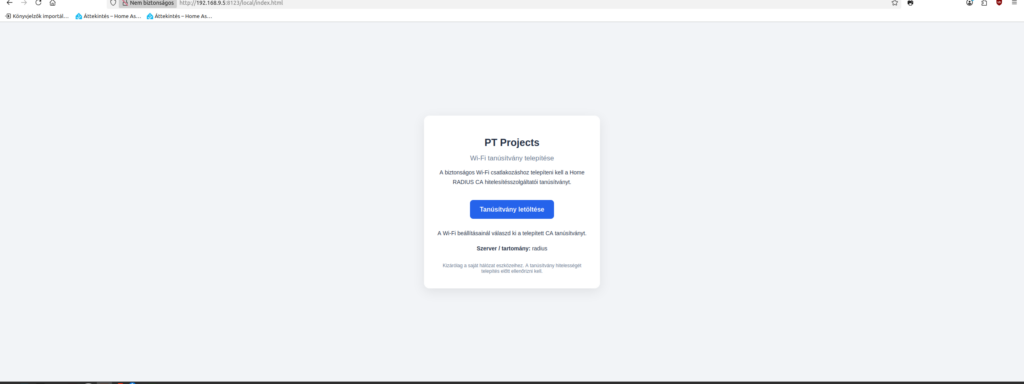
Innen pedig adta magát az ötlet: miért ne használhatnám ezt a hálózatot a CA-tanúsítvány terjesztésére is?
A Home Assistant rendszerem eleve ebben a hálózatban működik, így külön webszerver telepítése nélkül létrehozhattam rajta egy egyszerű tanúsítványletöltő oldalt.
Amikor egy új eszközt szeretnék felvenni a WPA-Enterprise hálózatba, először csatlakoztathatom az IoT-hálózathoz, letölthetem és telepíthetem a CA-tanúsítványt, majd beállíthatom a végleges vezeték nélküli kapcsolatát.
Természetesen a Bluetooth-os, e-mailes vagy más fájlátviteli lehetőséget sem vetem el. Ezek továbbra is rendelkezésre állnak, ha az adott helyzetben egyszerűbb valamelyiket használni.
A Home Assistantos megoldás tehát nem kötelező része a FreeRADIUS telepítésének, hanem egy további lehetőség, amelyet a saját hálózatomban kényelmesnek találtam.
11. CA-tanúsítvány telepítése Androidon
A telefonomon a Beállítások keresőjében rákerestem a tanúsítványtelepítésre.
[1. kép – Android: Tanúsítványok telepítése]
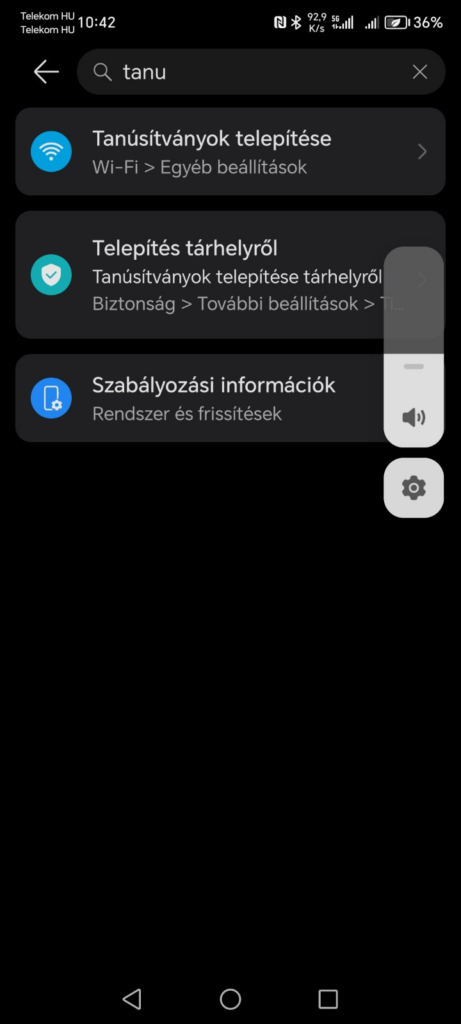
A Wi-Fi-tanúsítvány telepítését választottam, majd megkerestem a korábban átmásolt CA-fájlt.
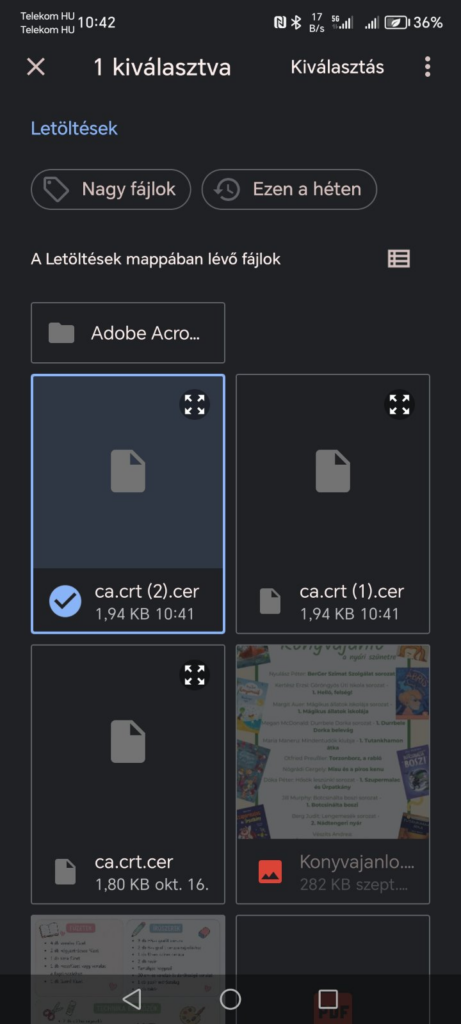
[2. kép – A letöltött CA-tanúsítvány kiválasztása]
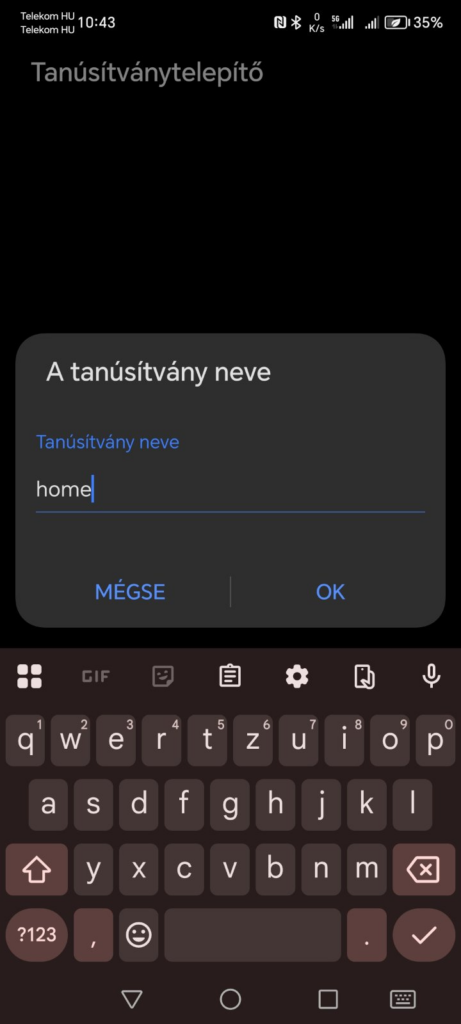
[3. kép – A tanúsítvány elnevezése]
Ez csak a telefonon megjelenő elnevezés. Maga a CA továbbra is Home RADIUS CA néven szerepel a tanúsítványban.
12. WPA-Enterprise csatlakozás
A tanúsítvány telepítése után csatlakoztam a teszt nevű WPA-Enterprise vezeték nélküli hálózathoz.
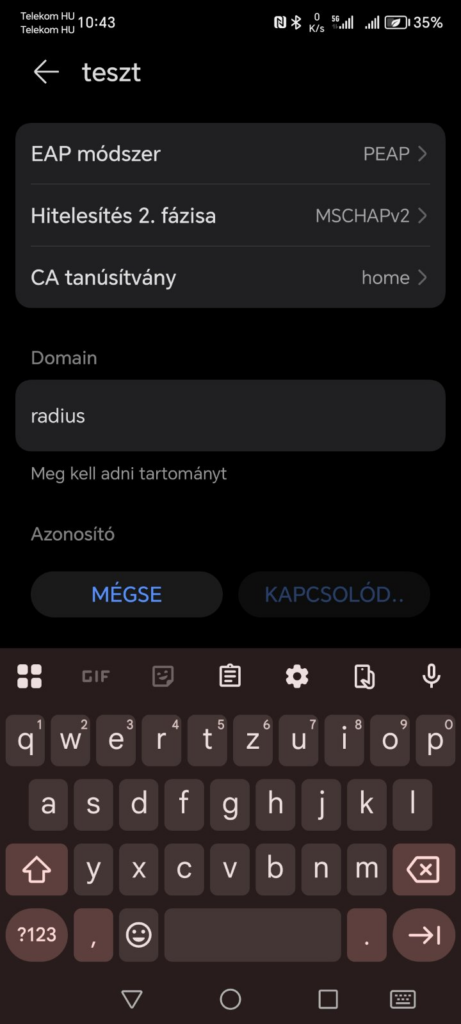
A telefonon a következő beállításokat használtam:
| Beállítás | Érték |
|---|---|
| EAP módszer | PEAP |
| Hitelesítés 2. fázisa | MSCHAPV2 |
| CA-tanúsítvány | home |
| Domain | radius |
| Azonosító | RADIUS-felhasználónév |
| Jelszó | A felhasználó jelszava |
[4. kép – Android WPA-Enterprise beállítások]
Itt van egy fontos részlet: a CA-tanúsítvány ellenőrzését nem kapcsoltam ki.
A telefon a home néven telepített CA-tanúsítvány segítségével ellenőrzi a szerver tanúsítványát, a radius domain pedig megfelel a szervertanúsítványban szereplő DNS:radius SAN értéknek.
A csatlakozás sikerült.
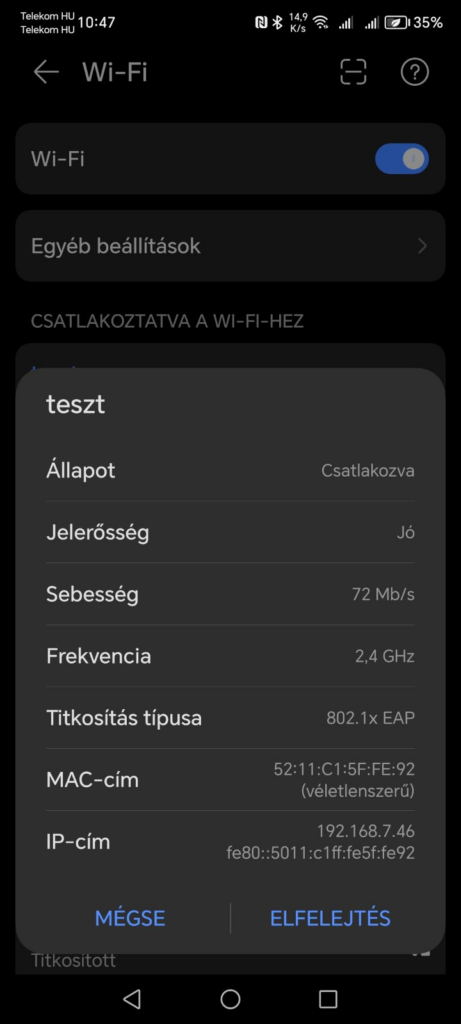
A telefon a megfelelő VLAN-ból IP-címet is kapott, tehát a RADIUS-hitelesítés mellett a korábban beállított dinamikus VLAN-kiosztás is működött.
13. A CA privát kulcsának megőrzése
Végezetül egy fontos biztonsági kérdés.
A CA privát kulcsa:
/root/radius-ca/ca.keyEzt érdemes biztonságos, lehetőleg offline mentésben is megőrizni.
Ha a CA privát kulcsa elveszik, a korábban kiadott tanúsítványok továbbra is használhatók lehetnek az érvényességi idejük alatt, de ugyanazzal a CA-val új tanúsítványt már nem tudunk aláírni.
Ha viszont illetéktelenek kezébe kerül, hamis szervertanúsítványokat is készíthetnek vele, amelyeket a CA-ban megbízó kliensek elfogadhatnak.
Ezért a CA privát kulcsát nem tárolom a FreeRADIUS szolgáltatás számára hozzáférhető könyvtárban.
Összegzés
Ezzel elkészült a saját hitelesítésszolgáltatónk és a FreeRADIUS szervertanúsítványa.
A tanúsítványláncot OpenSSL-lel ellenőriztem, a FreeRADIUS az új tanúsítványokkal elindult, majd Android telefonról sikeresen csatlakoztam a WPA-Enterprise hálózathoz.
A PEAP/MSCHAPv2 hitelesítés működött, és a telefon a megfelelő VLAN-ba került.
A legfontosabb tanulság számomra az, hogy a tanúsítványok elkészítése önmagában még nem elég. A kliensoldali ellenőrzést is megfelelően be kell állítani, különben a titkosított kapcsolat ellenére nem lehetünk biztosak abban, hogy valóban a saját RADIUS-szerverünkhöz csatlakozunk.
A következő részben már a FreeRADIUS további lehetőségeivel, például a felhasználói jogosultságokkal és a hozzáférések szabályozásával foglalkozhatunk.