

DNS-alapú szűrés – AdGuard Home
Ebben a részben egy fontos hálózati szolgáltatást szeretnék bemutatni, amely egyszerre növeli a biztonságunkat és a komfortérzetünket. Ez a szolgáltatás pedig nem más, mint a DNS-alapú szűrés.
Mielőtt azonban belevágnánk a gyakorlati megvalósításba, nagy vonalakban áttekintjük a DNS működését.
Mi az a DNS, és hogyan működik?
Röviden a szolgáltatás lényege az, hogy a gépek a hálózaton úgynevezett IP-címek segítségével kommunikálnak egymással. Az adatforgalom szigorú szabályok és meghatározott útvonalak mentén halad az eszközök között.
A probléma az, hogy mi, emberek nehezen jegyzünk meg számsorokat. Ehelyett sokkal könnyebben megjegyezzük a neveket és kifejezéseket, hiszen ez a mi nyelvünk. A két világot pedig a DNS (Domain Name System) szerver köti össze.
Ezt úgy érdemes elképzelni, mint egy hatalmas, elosztott táblázatot, ahol az IP-címek mellett szerepelnek a hozzájuk tartozó domainnevek.
Amikor beírjuk a böngészőnkbe egy weboldal címét, a gépünk a hálózaton (jellemzően a DHCP-szerver által) kiosztott DNS-szerverhez fordul. Ez a szerver kikeresi a domainhez tartozó IP-címet, vagy ha nem ismeri a választ, más DNS-szerverek segítségével keresi meg azt. Miután megvan a cím, felépülhet a kapcsolat, amennyiben ezt a hálózati és tűzfalszabályok is lehetővé teszik, és megjelenik a kért weboldal.
Hogyan tudunk beleszólni ebbe a folyamatba?
Pontosan ebbe a névfeloldási folyamatba tudunk beavatkozni a saját DNS-szerverünkkel.
Tegyük fel, hogy tiltólistára helyezünk egy reklámszervert vagy egy kártékony weboldalt. Ilyenkor a DNS-szerverünk nem a valós IP-címet adja vissza a gépünknek, hanem egy nem használható címet. Ez gyakran a 0.0.0.0, vagy akár a 127.0.0.1 loopback IP-cím. Ennek eredményeként a kliens nem tud kapcsolatot létesíteni a kívánt kiszolgálóval a megszokott domainnéven keresztül.
Sőt, elméletben egy másik kiszolgáló felé is irányíthatnánk a forgalmat. Ennek azonban komoly biztonsági kockázatai vannak, hiszen gondoljunk csak bele, mi történne, ha valaki egy ismert weboldal helyett egy támadó szerverének címét adná vissza. Bár a HTTPS és a tanúsítványellenőrzés ma már megnehezíti az ilyen visszaéléseket, ez jól mutatja, milyen kulcsszerepe van a DNS-nek a hálózatunkban.
Ezt a szűrési lehetőséget fogjuk most kihasználni az AdGuard Home segítségével.
Mi az az AdGuard Home, és miért érdemes használni?
Az AdGuard Home egy nyílt forráskódú, saját hálózatunkon futtatható DNS-szerver, amelyet kifejezetten hirdetések, nyomkövetők és kártékony domainek szűrésére terveztek.
Sokan használnak böngészőbe épülő reklámblokkolókat, de az AdGuard Home ennél más lehetőségeket is kínál, mert hálózati szinten, a DNS-lekérdezések szűrésével dolgozik:
- Több eszköz védelme: Nem kell külön bővítményeket telepíteni minden telefonra, tabletre vagy számítógépre. Olyan eszközökön is képes kiszűrni bizonyos reklámokat és nyomkövető szolgáltatásokat, amelyekre eleve nem telepíthető reklámblokkoló, például okostévéken, játékkonzolokon vagy okosotthon-eszközökön. Fontos azonban, hogy a szűrés csak akkor működik, ha az adott eszköz valóban az AdGuard Home DNS-szervert használja, és a reklám vagy nyomkövető külön domainnéven érhető el.
- Láthatatlan háttérforgalom megfogása: Az operációs rendszerek és a mobilalkalmazások gyakran küldenek telemetriai és elemzési adatokat a gyártóknak. Amennyiben ezek ismert, különálló domainneveken keresztül kommunikálnak, az AdGuard Home képes blokkolni a hozzájuk tartozó DNS-lekérdezéseket.
- Gyorsabb böngészés és kisebb adatforgalom: Mivel a blokkolt reklámok és követőkódok egy része le sem töltődik, csökkenhet az adatforgalom, és bizonyos weboldalak gyorsabban is betöltődhetnek.
- Átlátható felügyelet: Egy modern webes felületen láthatjuk, melyik eszközünk milyen domainneveket próbál feloldani, és egyszerűen engedélyezhetünk vagy tilthatunk le egy-egy domaint.
Hogyan illeszkedik a hálózatunkba?
A működéséhez mindössze arra van szükség, hogy az AdGuard Home egy folyamatosan futó eszközön (például egy Raspberry Pi-n, egy otthoni szerveren vagy Docker-konténerben) elérhető legyen a helyi hálózaton.
Ezután a routerünk DHCP-beállításaiban átírjuk a kiosztott DNS-szerver címét az AdGuard Home IP-címére. Innentől kezdve a DHCP által kiosztott DNS-beállításokat használó eszközök automatikusan rajta keresztül kérdezik le a weboldalak címeit.
Ha egy domain szerepel a tiltólistán, az AdGuard Home blokkolja a névfeloldást. Ha a cím nincs tiltva, akkor a gyorsítótárából válaszol, vagy szükség esetén továbbítja a lekérdezést az általunk választott külső (upstream) DNS-szolgáltatónak, például a Cloudflare vagy a Quad9 szervereinek, akár titkosított csatornán keresztül.
Fontos azonban megjegyezni, hogy a DHCP-ben kiosztott DNS-szerver használata önmagában nem kényszeríthető ki minden eszközön. Egy kliens kézzel beállított DNS-szerverrel vagy titkosított DNS-megoldással (például DNS-over-HTTPS használatával) megkerülheti a szűrést.
Éppen ezért, ha szigorúbb szabályozást szeretnénk, például a gyerekek számára kialakított VLAN esetében, akkor a DNS-szűrést megfelelő tűzfalszabályokkal is érdemes kiegészíteni.
AdGuard Home telepítése Ubuntu Server 24.04 LTS rendszerre
A következőkben bemutatom az AdGuard Home telepítésének folyamatát egy Ubuntu Server 24.04 LTS rendszeren.
A telepítéshez egy külön virtuális gépet készítettem. Az AdGuard Home nem igényel különösebben nagy erőforrásokat, így egy kisebb virtuális gépen is kényelmesen futtatható.
A telepítést natív módon végezzük, tehát nem használunk Dockert vagy más konténeres megoldást.
A rendszer előkészítése
Első lépésként ellenőrizzük az operációs rendszer verzióját és a szerver IP-címét:
cat /etc/os-release
hostname -I
Az én esetemben a következő rendszeren dolgozunk:
- Operációs rendszer: Ubuntu Server 24.04.5 LTS
- IP-cím:
192.168.208.53
Mivel az AdGuard Home DNS-szerverként fog működni, ellenőrizzük, hogy használja-e már valamilyen szolgáltatás az 53-as portot:
sudo ss -tulpn | grep ':53 '
Az ellenőrzés során azt tapasztaltam, hogy a systemd-resolved szolgáltatás használja az 53-as portot, de kizárólag a 127.0.0.53 és 127.0.0.54 loopback címeken.
Ez számunkra nem jelent problémát, mert az AdGuard Home DNS-szolgáltatását a szerver statikusan beállított 192.168.208.6 IP-címére fogjuk kötni.
Így a systemd-resolved szolgáltatást nem szükséges leállítanunk vagy módosítanunk.
Statikus IP-cím beállítása
Mivel DNS-szervert telepítünk, fontos, hogy a gép IP-címe ne változzon meg. Ezért érdemes statikus címet beállítani. Az én virtuális gépem kezdetben DHCP-n keresztül a 192.168.208.53 címet kapta, ezt módosítottam 192.168.208.6-ra.
Először ellenőrizzük az interfészt, az útvonalakat és a Netplan konfigurációs könyvtárát:
ip -br addr
ip route
ls -l /etc/netplan/
Az interfész neve enp1s0, a hálózat 192.168.208.0/24, az alapértelmezett átjáró 192.168.208.1. A hálózatot a Netplan által generált beállítások alapján a systemd-networkd kezeli. Ezt, valamint a Netplan aktuális konfigurációját az alábbi parancsokkal ellenőrizhetjük:
networkctl status enp1s0 --no-pager
sudo netplan get
A Netplan szerint az interfész ekkor még DHCP-t használt (dhcp4: true).
A konfigurációs könyvtárban található 50-cloud-init.yaml fájl tartalmazta az eredeti hálózati beállításokat. Ezért ahelyett, hogy egy második Netplan-fájlt hoznánk létre, módosítsuk a meglévőt:
sudo nano /etc/netplan/50-cloud-init.yaml
A fájl teljes tartalma:
network:
  version: 2
  renderer: networkd
  ethernets:
    enp1s0:
      dhcp4: false
      addresses:
        - 192.168.208.6/24
      routes:
        - to: default
          via: 192.168.208.1
      nameservers:
        addresses:
          - 208.67.222.222
          - 208.67.220.220
A szerver IP-címe így 192.168.208.6/24, a rendszer névfeloldásához pedig a Cisco Umbrella publikus DNS-szervereit adtam meg. Ezek az Ubuntu saját DNS-beállításai; az AdGuard Home upstream DNS-kiszolgálóit a webes felületen külön állítjuk be.
A konfiguráció mentése után állítsuk be a megfelelő jogosultságokat, majd ellenőrizzük a beállításokat:
sudo chmod 600 /etc/netplan/50-cloud-init.yaml
sudo netplan generate
sudo netplan get
Ha a konfiguráció megfelelő, alkalmazzuk:
sudo netplan try
IP-cím módosításakor az SSH-kapcsolat megszakadhat, ezért érdemes a virtuális gép konzolját is elérhetővé tenni. A netplan try használatakor a módosításokat időben meg kell erősíteni, különben a rendszer megpróbálja visszaállítani az előző beállításokat.
Az alkalmazás után ellenőrizzük a hálózati interfész IP-címét:
ip -4 addr show dev enp1s0
A sikeres beállítás után az én szerveremen már kizárólag a következő cím szerepelt:
inet 192.168.208.6/24 brd 192.168.208.255 scope global enp1s0
   valid_lft forever preferred_lft forever
Ezzel a statikus IP-cím beállítása elkészült.
Megjegyzés: a 50-cloud-init.yaml fájlt a cloud-init generálhatja, ezért bizonyos körülmények között később felülírhatja a kézzel végzett módosításokat. Hosszú távon célszerű a cloud-init hálózatkezelését megfelelően konfigurálni vagy letiltani, ha ezt a fájlt szeretnénk kézzel karbantartani.
A DHCP-től korábban kapott egyedi útvonalak statikus címzésre váltáskor nem maradnak meg automatikusan, ezeket szükség esetén külön kell konfigurálni. Az új IP-címet a DHCP-kiosztási tartománnyal is össze kell hangolni.
Az AdGuard Home telepítése
A telepítéshez az AdGuard Home hivatalos telepítőszkriptjét használjuk.
Először töltsük le a szkriptet:
curl -fsSL https://raw.githubusercontent.com/AdguardTeam/AdGuardHome/master/scripts/install.sh -o install.sh
Ellenőrizzük, hogy a fájl megérkezett-e:
ls -lh install.sh
A letöltött szkript az én esetemben körülbelül 13 KB méretű volt.
A telepítés előtt ellenőriztem a szkript shell-szintaxisát is:
sh -n install.sh && echo "A szkript szintaktikailag rendben."
Az ellenőrzés sikeres volt. Fontos megjegyezni, hogy ez kizárólag szintaktikai ellenőrzés, nem helyettesíti a szkript tartalmának átvizsgálását.
Ezután indítsuk el a telepítést:
sudo sh install.sh -v
A telepítő automatikusan letölti az AdGuard Home alkalmazást, elvégzi a szükséges beállításokat, és elindítja a szolgáltatást.
A telepítés végén a következő visszajelzést kaptam:
AdGuard Home is now installed and running
A program a /opt/AdGuardHome könyvtárba került.
A telepítés ellenőrzése
A telepítés után ellenőrizzük, hogy az AdGuard Home mely portokon figyel:
ss -tulpn | grep -E ':(53|3000)\b'A kimenetben a következő sort kaptam:
ss -tulpn | grep -E ':(53|3000)\b'
Látható, hogy az AdGuard Home elindult, és a 3000-es TCP-porton várja a kapcsolatokat.
Ezen a ponton a DNS-szolgáltatás még nincs konfigurálva, ezért az 53-as porton továbbra is csak a systemd-resolved szolgáltatást láttam.
A webes felület kezdeti beállítása
A telepítés befejeztével nyissuk meg böngészőből a szerver IP-címét a 3000-es porton.
A kezdeti varázslót még a DHCP-n kapott http://192.168.208.53:3000 címen nyitottam meg, az IP-váltás után azonban már a http://192.168.208.6:3000 címen érhető el.
Ekkor az AdGuard Home magyar nyelvű konfigurációs varázslója fogad bennünket, amely néhány lépésben végigvezet a szükséges beállításokon.
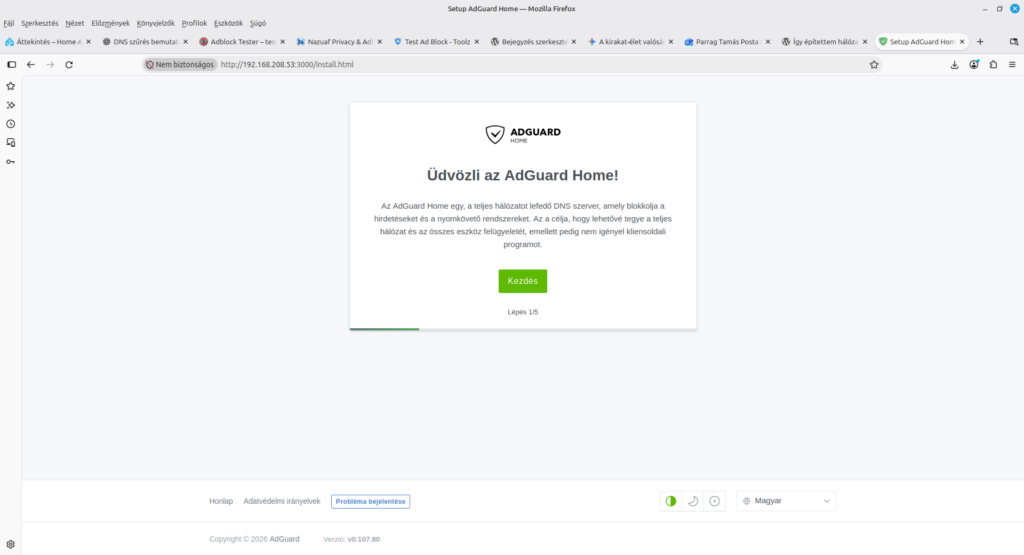
A webes felület és a DNS-szerver beállítása
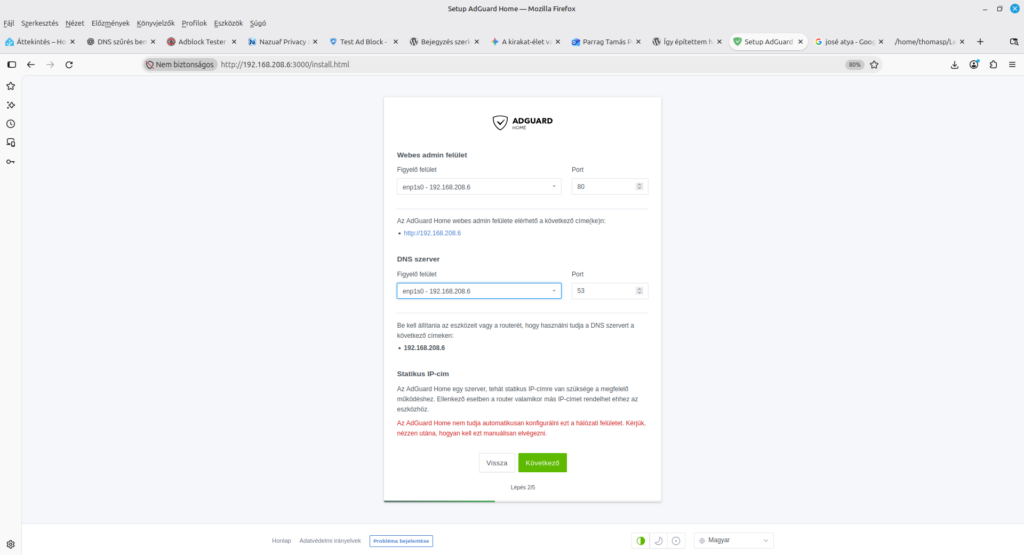
A telepítővarázsló következő lépésében meg kell adnunk, hogy az AdGuard Home melyik hálózati interfészen és porton fogadja a kapcsolatokat.
A webes adminisztrációs felületet a 192.168.208.6 IP-címhez, a 80-as TCP-porthoz rendeltem. A DNS-szolgáltatás ugyanezen az IP-címen, az 53-as TCP/UDP-porton fog működni.
Fontos, hogy a „Minden felület” lehetőség helyett kifejezetten az enp1s0 – 192.168.208.6 interfészt válasszuk. Ennek oka, hogy az Ubuntu systemd-resolved szolgáltatása már használja az 53-as portot a loopback címeken (127.0.0.53 és 127.0.0.54). A megfelelő IP-cím kiválasztásával elkerülhetjük a portütközést, így nincs szükség a systemd-resolved leállítására.
A telepítő figyelmeztethet arra, hogy nem tudja automatikusan beállítani a statikus IP-címet. Ez esetünkben nem jelent problémát, mivel a hálózati konfigurációt korábban már elvégeztük a Netplan segítségével.
A beállítások megadása után a Következő gombbal folytathatjuk a telepítést.
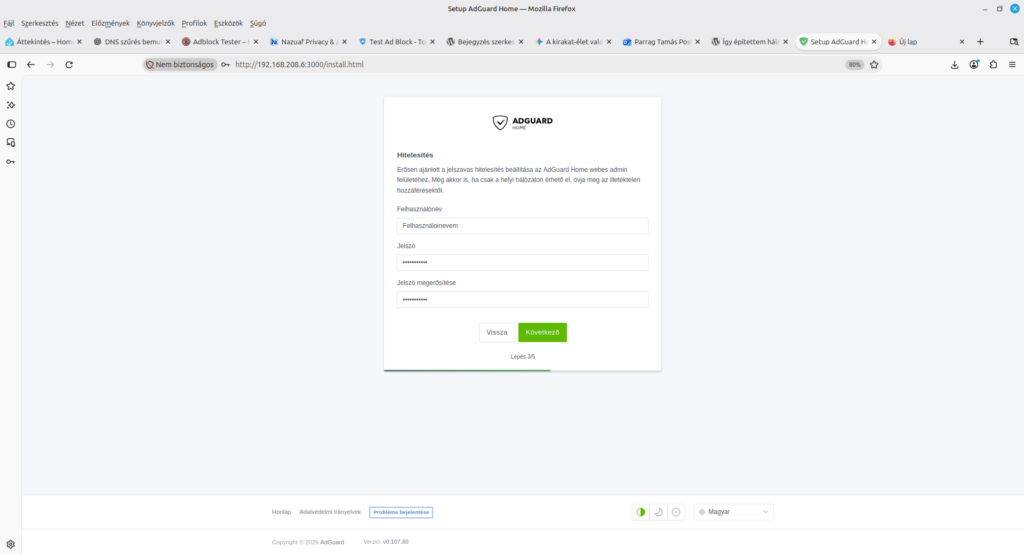
Állitsuk be a felhasználoi jelszavunkat és a hozzátartozó Jelszót
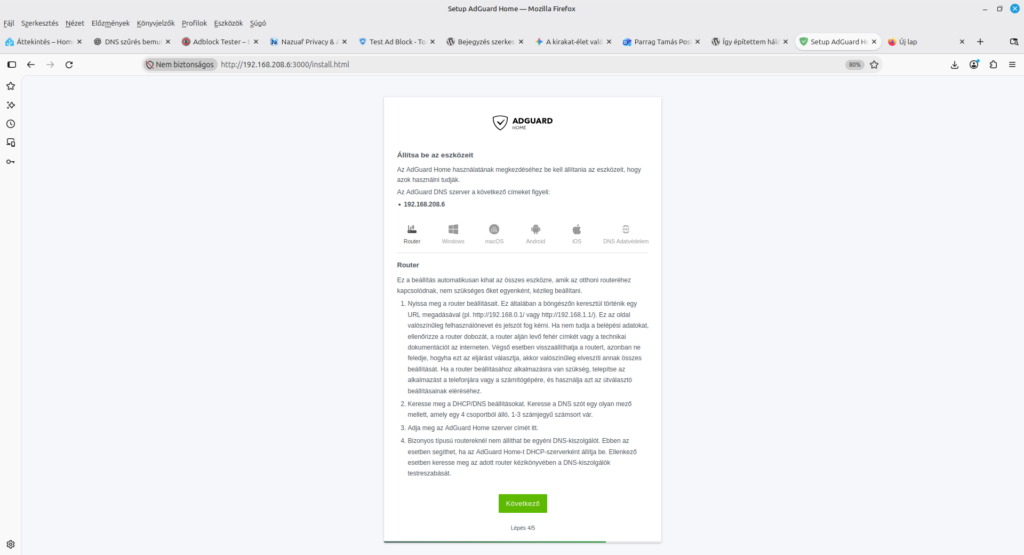
A kliensek DNS-beállítása
A telepítővarázsló következő lépésében az AdGuard Home megmutatja, hogyan állíthatjuk be a hálózati eszközeinket az új DNS-szerver használatára.
Esetünkben a DNS-szerver címe 192.168.208.6. Ezt a címet kell majd megadnunk a router DHCP-beállításaiban, hogy a kliensek automatikusan az AdGuard Home szolgáltatását használják névfeloldásra.
Mivel a hálózatomban több VLAN is működik, a DNS-szerver címét az egyes hálózatok DHCP-beállításaiban külön is megadhatom. Így a különböző hálózatokból érkező DNS-lekérdezéseket az AdGuard Home központilag tudja kezelni, miközben a szűrési szabályokat akár kliensenként vagy alhálózatonként is eltérően állíthatom be.
A DHCP-beállítások módosítását egyelőre nem végezzük el, előbb befejezzük az AdGuard Home konfigurációját, és ellenőrizzük a DNS-szolgáltatás működését.
A Következő gombbal folytathatjuk a telepítést.
És a legvégén egy sikeres beállitásról szóló oldal.
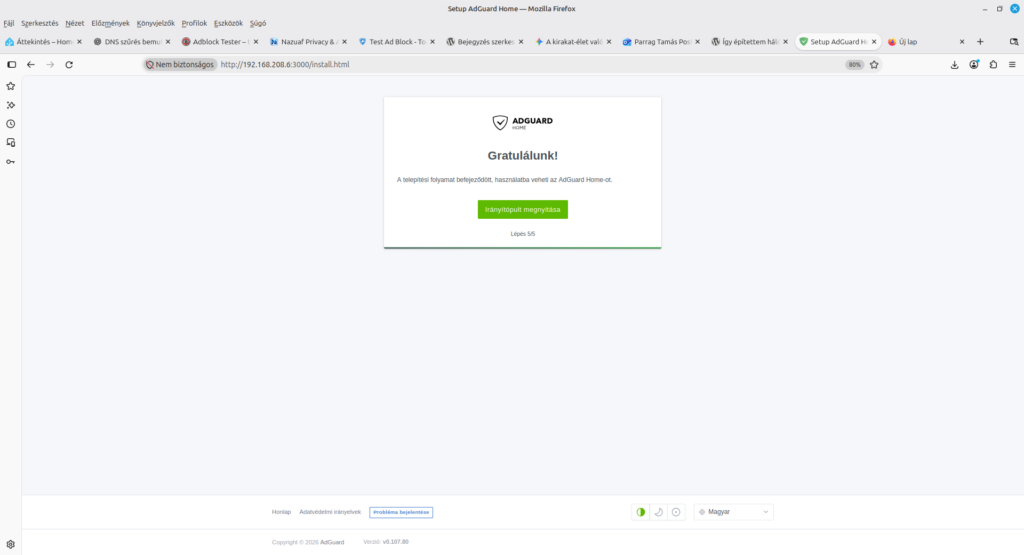
Kattintsunk az irányítópult megnyitása gombra és jelentkezzünk be az előbb beállított felhasználói név és jelszó párossal.
Az AdGuard Home irányítópultja (Dashboard)
A kezdeti konfiguráció befejezése után az AdGuard Home irányítópultja fogad bennünket. Ez a felület áttekintést nyújt a DNS-szerver működéséről és a hálózatunkból érkező lekérdezésekről.
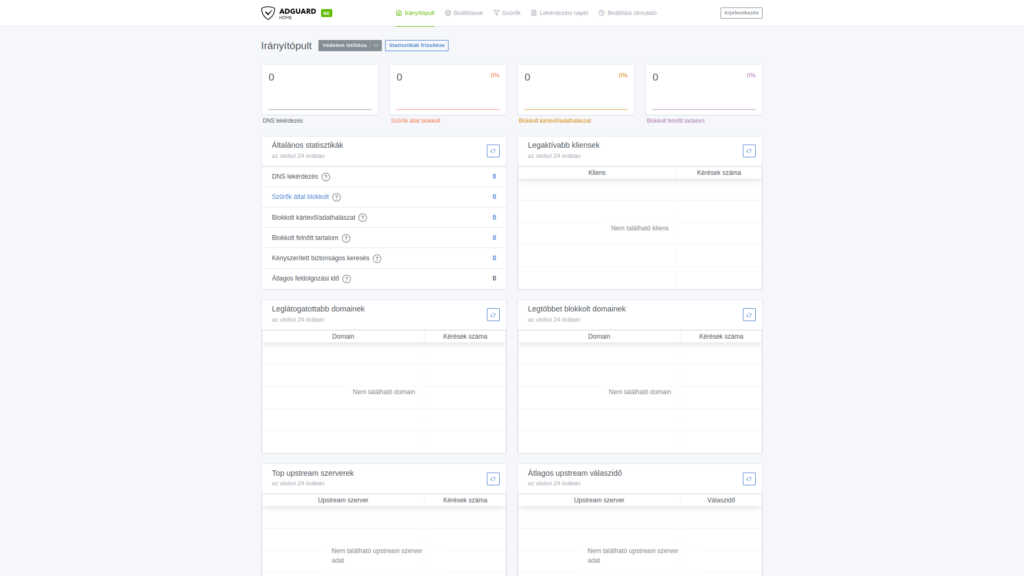
A Dashboardon láthatjuk a feldolgozott DNS-lekérdezések számát, a blokkolt kérések arányát, valamint a legaktívabb klienseket és a leggyakrabban lekérdezett domaineket. Emellett statisztikákat kapunk a használt upstream DNS-szerverekről és azok válaszidejéről is.
A képernyőképen még minden számláló nullán áll, mivel a frissen telepített szerverhez egyelőre nem irányítottunk kliensforgalmat.
A felső menüsorban érhetjük el a részletes beállításokat, a DNS-szűrés szabályait és a lekérdezési naplót. A következőkben ezeket fogjuk áttekinteni, különös tekintettel a különböző VLAN-okhoz és kliensekhez rendelhető szűrési lehetőségekre.
Az AdGuard Home általános beállításai
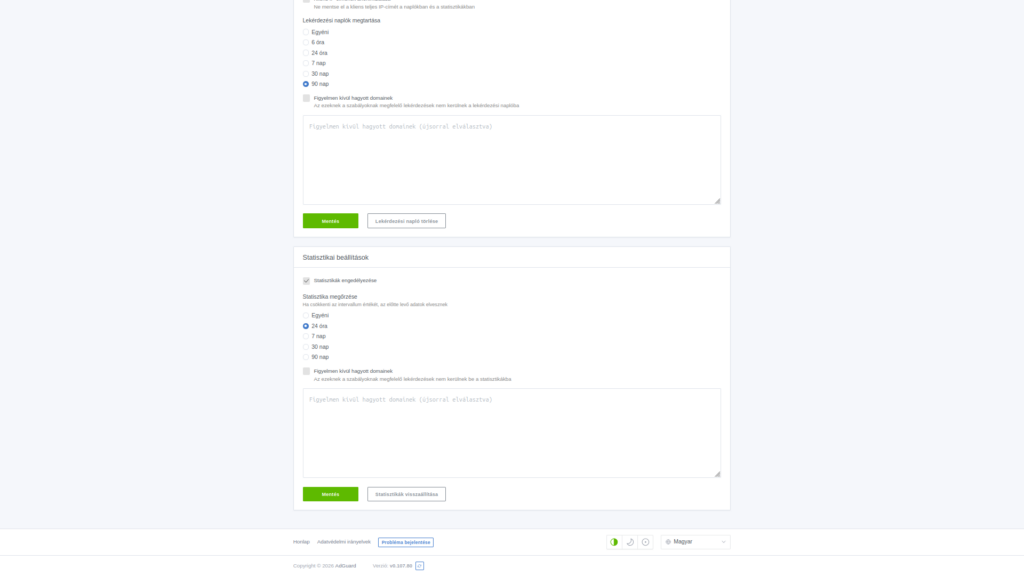
A telepítés után érdemes áttekinteni az AdGuard Home általános beállításait. Itt szabályozhatjuk többek között a DNS-szűrés működését, a biztonsági szolgáltatásokat és a lekérdezések naplózását.
DNS-szűrés és szűrőlisták
A domainek blokkolását engedélyezve hagytam, a szűrőlisták automatikus frissítési gyakoriságát pedig 1 napra állítottam. Így a rendszer naponta ellenőrzi, hogy elérhető-e frissebb változat a használt tiltólistákból.
Biztonsági szolgáltatások
Az AdGuard Home további védelmi lehetőségeket is kínál. A böngészésbiztonsági szolgáltatás az ismert adathalász és rosszindulatú domainek felismerésében segít, míg a felnőtt tartalmak szűrése és a biztonságos keresés elsősorban a gyermekek internethasználatának szabályozásakor lehet hasznos.
Ezeket a funkciókat egyelőre nem engedélyeztem globálisan. A későbbiekben megmutatom, hogyan rendelhetünk eltérő szűrési szabályokat az egyes kliensekhez vagy akár teljes alhálózatokhoz. Ez különösen hasznos a gyermekek számára kialakított VLAN esetében.
Lekérdezések naplózása
A DNS-lekérdezések naplózását engedélyezve hagytam. Ennek segítségével nyomon követhetjük, hogy a hálózatunk eszközei milyen domainneveket próbálnak feloldani, illetve mely kéréseket blokkolta az AdGuard Home.
A képernyőképen a naplómegőrzési idő 90 nap, a kliens IP-címek anonimizálása pedig ki van kapcsolva. Utóbbi lehetővé teszi, hogy a naplóban azonosítani tudjuk az egyes eszközöket, ami a hibakeresés és a kliensenkénti szűrés szempontjából hasznos.
A hosszabb naplómegőrzés ugyanakkor több tárhelyet igényel, és adatvédelmi szempontból is mérlegelendő, ezért az időtartamot érdemes a saját igényeinkhez igazítani.
Statisztikai beállítások
A statisztikai beállításoknál meghatározhatjuk, hogy az AdGuard Home mennyi ideig őrizze meg a DNS-forgalomból készített összesített statisztikákat. Ezek alapján jelennek meg az irányítópulton a lekérdezések, blokkolások, legaktívabb kliensek és leggyakrabban látogatott domainek adatai.
Fontos, hogy a statisztikák megőrzési ideje nem azonos a részletes lekérdezési napló megőrzési idejével. A két beállítás egymástól függetlenül szabályozható.
Figyelem: amennyiben csökkentjük a statisztikák megőrzési időtartamát, a korábbi időszakból származó, az új megőrzési időn kívül eső statisztikai adatok elvesznek.
DNS-kiszolgáló beállításai
Az AdGuard Home DNS-beállításainál megadhatjuk, hogy a rendszer mely külső DNS-kiszolgálókhoz továbbítsa a kliensek azon lekérdezéseit, amelyeket a helyi szűrés nem blokkol.
Én a Cisco Umbrella (OpenDNS) nyilvános DNS-kiszolgálóit választottam:
208.67.222.222208.67.220.220
A működési módot terheléskiegyenlítésen hagytam. A beállítások mentése előtt az AdGuard Home beépített tesztjével ellenőriztem a DNS-kiszolgálók elérhetőségét. A teszt sikeres volt.
A DNS-gyorsítótár és a további DNS-paraméterek esetében az alapértelmezett beállításokat használom.
Fordított DNS-feloldás (Reverse DNS)
A hagyományos DNS-feloldás során egy tartománynévhez keresünk IP-címet. A fordított DNS-feloldás (Reverse DNS) ennek az ellenkezője: egy IP-címhez próbálunk tartománynevet vagy eszköznevet rendelni.
Például:
192.168.15.252 → tomi-laptop
Az AdGuard Home képes fordított DNS-lekérdezéseket (PTR) használni, így a lekérdezési naplókban és a statisztikákban az IP-címek helyett az eszközök nevei is megjelenhetnek, amennyiben a hálózati DNS-kiszolgáló rendelkezik a megfelelő rekordokkal.
Ezt a funkciót jelenleg nem konfigurálom, mivel a hálózatomban a kliensek IP-cím alapján történő azonosítása megfelelő. A DNS-szűrés működéséhez nincs szükség fordított névfeloldásra.
DNS-gyorsítótár és hozzáférési beállítások
A DNS-gyorsítótár (DNS cache) a korábban feloldott DNS-válaszokat ideiglenesen eltárolja. Ennek köszönhetően az ismétlődő lekérdezések egy részét az AdGuard Home közvetlenül, külső DNS-kiszolgáló megkeresése nélkül is képes kiszolgálni.
A gyorsítótár méretét és a TTL-értékeket az alapértelmezett beállításokon hagytam.
A hozzáférési beállításoknál külön klienskorlátozást nem alkalmazok. A DNS-szerver hálózati elérését a MikroTik tűzfalszabályai szabályozzák.
Ezzel a DNS-kiszolgáló alapvető konfigurációja elkészült. A következő lépés a DNS-szűrőlisták beállítása.
DNS-szűrőlisták beállítása
Az AdGuard Home egyik legfontosabb funkciója a DNS-alapú reklám- és követésblokkolás. A rendszer különböző szűrőlisták segítségével dönti el, hogy egy adott DNS-lekérdezést továbbítson-e a külső DNS-kiszolgálók felé, vagy blokkolja azt.
A szűrőlistákat a Szűrők → DNS-blokkolási listák menüpontban kezelhetjük.
A telepítést követően két lista szerepelt a rendszerben:
- AdGuard DNS filter: bekapcsolva, 191 196 szabállyal.
- AdAway Default Blocklist: kikapcsolva.
Egyelőre az alapértelmezett AdGuard DNS filter listát használom, további listákat nem kapcsoltam be.
A DNS-szűrés tesztelése
A konfiguráció elkészülte után ellenőriztem, hogy az AdGuard Home valóban blokkolja-e a szűrőlistán szereplő domaineket.
Ehhez egy Linux gépen a következő parancsot futtattam:
dig @192.168.208.6 doubleclick.netA dig parancs segítségével közvetlen DNS-lekérdezést küldünk a 192.168.208.6 címen működő AdGuard Home szervernek.
A doubleclick.net egy reklámkiszolgáláshoz kapcsolódó domain, ezért megfelelő tesztalany a DNS-szűrés ellenőrzésére.
A lekérdezésre a következő választ kaptam:
;; ->>HEADER<<- opcode: QUERY, status: NOERROR

;; ANSWER SECTION:
doubleclick.net.  10  IN  A  0.0.0.0

;; Query time: 24 msec
;; SERVER: 192.168.208.6#53(192.168.208.6) (UDP)
A válasz több fontos információt tartalmaz:
- NOERROR: a DNS-kiszolgáló sikeresen feldolgozta a lekérdezést. Ez önmagában nem jelenti azt, hogy a domain engedélyezett.
- 0.0.0.0: az AdGuard Home nem a domain valódi IP-címét adta vissza, hanem blokkoló választ küldött.
- 24 msec: a DNS-válasz ennyi idő alatt érkezett meg.
- 192.168.208.6#53: a választ az AdGuard Home szerver adta az 53-as UDP-porton.
A teszt sikeres volt: az AdGuard Home fogadja a DNS-lekérdezéseket, és a szűrőlista alapján blokkolja a nem kívánt domaineket.
A lekérdezési napló ellenőrzése
Az AdGuard Home Lekérdezési napló menüpontjában ellenőriztem a teszt eredményét.
A naplóban megjelent a doubleclick.net domainre küldött DNS-lekérdezés, amelyet a rendszer az AdGuard DNS filter szűrőlista alapján blokkolt.
A napló a lekérdezést küldő kliens IP-címét is megjelenítette: 192.168.101.111.
Ez azért fontos, mert az AdGuard Home szerver a 192.168.208.6 címen működik, tehát a lekérdezés egy másik alhálózatból érkezett.
A teszt így három dolgot igazolt:
- Az AdGuard Home fogadja a másik alhálózatból érkező DNS-lekérdezéseket.
- A DNS-blokkolási lista megfelelően működik.
- Az AdGuard Home látja a lekérdezést küldő kliens eredeti IP-címét.
Ez utóbbi különösen fontos lesz a későbbiekben, amikor különböző VLAN-okhoz eltérő DNS-szűrési szabályokat szeretnék rendelni.
DNS-engedélyezési listák
A Szűrők → DNS-engedélyezési listák menüpontban olyan domaineket engedélyezhetünk, amelyeket valamelyik DNS-blokkolási lista egyébként letiltana.
Ez különösen akkor lehet hasznos, ha egy weboldal vagy alkalmazás működését téves blokkolás akadályozza.
Jelenleg nem használok külön engedélyezési listát. Szükség esetén később lehetőség van kivételek hozzáadására.
DNS-szűrés VLAN-onként – egyedi kliensbeállítások
Az AdGuard Home egyik különösen hasznos tulajdonsága, hogy a DNS-szűrési szabályokat nemcsak globálisan, hanem különböző kliensekhez is hozzárendelhetjük.
Fontos azonban, hogy az AdGuard Home esetében egy kliens nem feltétlenül egyetlen számítógépet vagy telefont jelent. Kliensként teljes IP-alhálózatot is megadhatunk CIDR-jelöléssel.
Mivel az otthoni hálózatomban több, eltérő rendeltetésű VLAN működik, a DNS-szűrést nem egyes eszközökre, hanem hálózati tartományokra szeretném alkalmazni.
A hálózatokat funkciójuk alapján különítem el:
- Admin: az infrastruktúra és az adminisztráció céljára használt hálózat.
- Család: a család általános használatú hálózata.
- Gyerekek: a gyermekek eszközei számára fenntartott hálózat.
Az Admin és a Család hálózat esetében az AdGuard Home globális szűrési beállításait használom. A Gyerekek hálózatnál viszont egyedi, szigorúbb szabályokat készítek.
A Gyerekek hálózat felvétele
A Beállítások → Kliensbeállítások → Kliens hozzáadása menüpontban új kliensprofilt hozok létre.
A kliens neve:
Gyerekek
Azonosítója:
192.168.15.0/24
Ez a CIDR-jelölés azt jelenti, hogy a beállítások a teljes 192.168.15.0/24 alhálózatra vonatkoznak, nem csupán egyetlen IP-címre.
A Beállítások fülön a globális beállítások használata helyett egyedi védelmi beállításokat választottam ki.
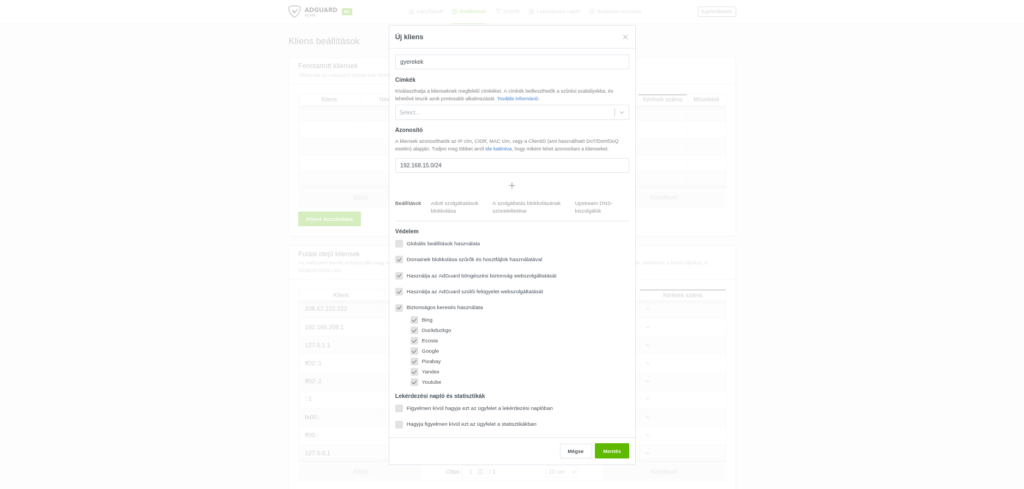
Az alábbi funkciókat kapcsoltam be:
- DNS-blokkolási szűrők és hosts-fájlok használata.
- AdGuard böngészési biztonsági szolgáltatás.
- AdGuard szülői felügyeleti szolgáltatás.
- Biztonságos keresés a támogatott keresőszolgáltatásoknál.
Szolgáltatások blokkolása
Az Adott szolgáltatások blokkolása fülön az AdGuard Home számos ismert internetes szolgáltatás tiltását teszi lehetővé.
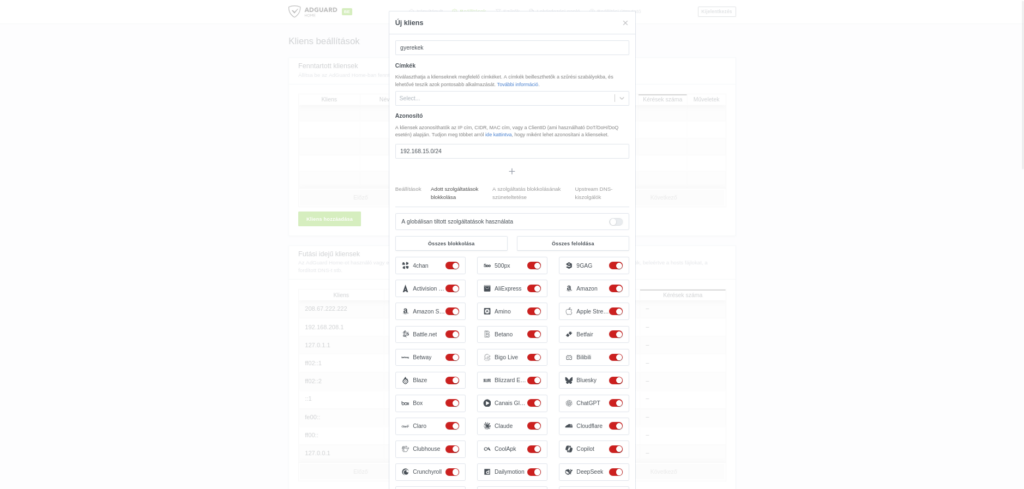
A Gyerekek hálózat esetében jelenleg egy meglehetősen szigorú szabályrendszert készítek elő: a YouTube kivételével minden, az AdGuard Home által felsorolt szolgáltatást blokkolok.
Ehhez az Összes blokkolása funkciót használtam, majd a YouTube tiltását külön feloldottam.
Így a YouTube továbbra is használható maradhat, miközben a többi felsorolt szolgáltatásra DNS-alapú korlátozás vonatkozik.
Fontos megjegyezni, hogy a szolgáltatásblokkolás DNS-alapon működik, ezért nem jelent teljes körű tartalomszűrést vagy megkerülhetetlen hozzáférés-korlátozást. Csak az AdGuard Home által ismert és a szabályokban szereplő domainekre terjed ki.
A Gyerekek VLAN jelenleg még előkészítés és tesztelés alatt áll, nem éles üzemben működik. Az itt bemutatott beállítások ezért nem tekinthetők véglegesnek. A későbbi működési tesztek és a gyakorlati tapasztalatok alapján még módosulhatnak.
A megoldás előnye, hogy nem szükséges minden eszközhöz külön DNS-szűrési szabályokat létrehozni. Az adott VLAN-ba csatlakozó eszközökre a teljes alhálózathoz rendelt szabályrendszer alkalmazható, amennyiben a DNS-lekérdezéseik az eredeti kliens-IP-címükkel jutnak el az AdGuard Home szerverhez.
Végezetül egy mobiltelefonon is kipróbáltam a szülői felügyelet működését. Egy felnőtteknek szóló weboldalt próbáltam megnyitni, amely helyett a következő figyelmeztető oldal jelent meg:
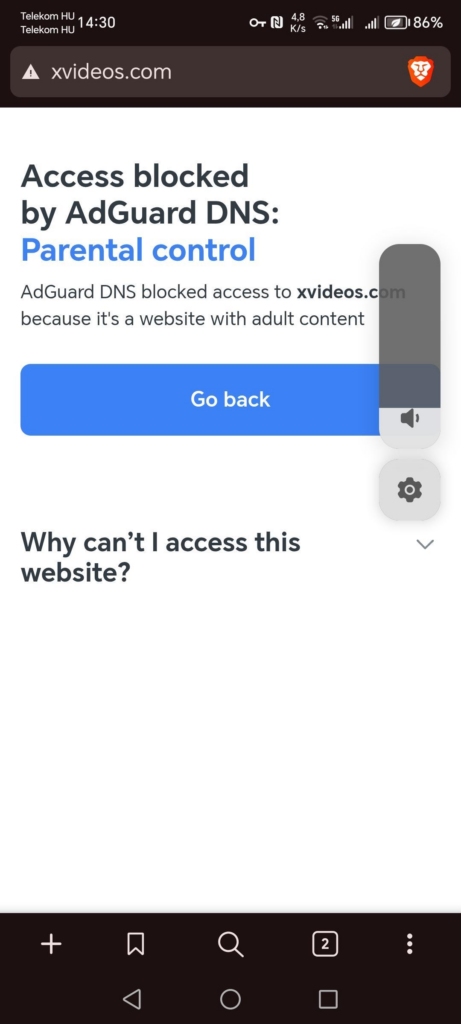
A teszt tehát sikeres: a DNS-alapú tartalomszűrés működik, és a mobiltelefonon a tiltásról szóló figyelmeztetés is megjelent.
Megjegyzés a tiltóoldal megjelenítéséről
A tesztelés során azt tapasztaltam, hogy a tiltóoldal megjelenése nem minden esetben azonos. Linux alatt, Firefox böngészővel a blokkolt weboldal megnyitásakor SSL_ERROR_INTERNAL_ERROR_ALERT hibaüzenetet kaptam, míg mobiltelefonon megjelent a szülői felügyelet figyelmeztető oldala.
Ennek hátterében a HTTPS-kapcsolatok működése is állhat. A DNS-alapú szűrés a domainnév feloldását módosítja, de önmagában nem képes az eredeti weboldalhoz tartozó érvényes TLS-tanúsítványt biztosítani.
Fontos tehát, hogy a tiltóoldal megjelenésének elmaradása nem feltétlenül jelenti a tartalomszűrés sikertelenségét. Ezt az AdGuard Home lekérdezési naplójában és közvetlen DNS-lekérdezésekkel is ellenőrizhetjük.
A következő részben: kvótaalapú gyerekhálózat MikroTik routerrel
Az AdGuard Home segítségével tehát már szabályozni tudjuk, hogy a gyerekek milyen weboldalakat és internetes szolgáltatásokat érhetnek el. De mi történik akkor, ha nemcsak a tartalmat, hanem az internetforgalom mennyiségét is szeretnénk korlátozni?
Végezetül következő részben egy saját fejlesztésű, MikroTik RouterOS alapú, napi adatforgalmi kvótát kezelő rendszert mutatok be.
A megoldás képes mérni az egyes eszközök le- és feltöltési forgalmát, több eszköz adatforgalmát egyetlen gyermekhez rendelni, valamint a napi keret kimerülésekor automatikusan letiltani az internetelérést.
Ehhez egy egyszerű webes felület is készült, ahol a gyerekek megnézhetik, mennyi adatforgalmat használtak fel, és mekkora keretük maradt.
A rendszer egyik érdekessége, hogy nincs szükség adatbázisra vagy a routeren futó webszerverre. A forgalommérést és a korlátozást a MikroTik végzi, a megjelenítésről pedig egy külön Linux-alapú webszerver gondoskodik.
A következő cikkben bemutatom a rendszer felépítését, a MikroTik konfigurációját, a szükséges szkripteket és a webes felület működését, természetesen gyakorlati példákkal és tesztekkel.