
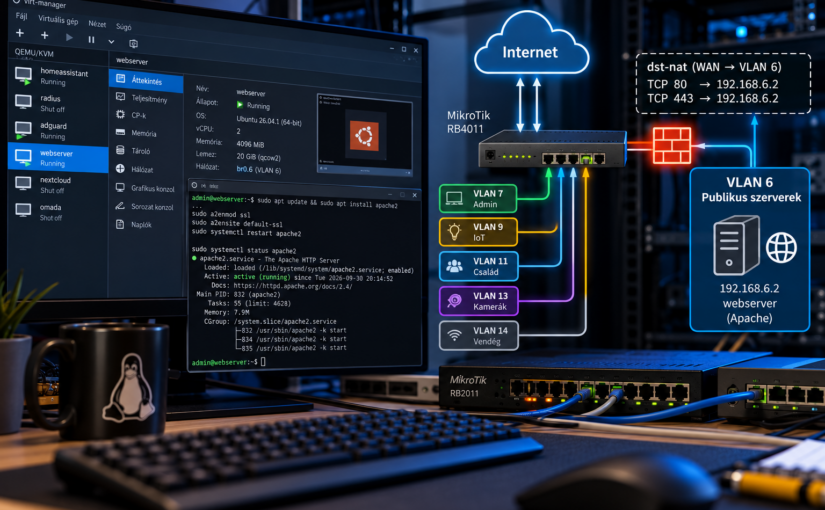
A legutóbbi bejegyzésben bemutattam a szervert és az azon futó KVM virtualizációs környezetet. Beállítottuk a hálózati interfészeket is úgy, hogy a virtuális szervereket különböző, egymástól szeparált VLAN-hálózatokba tudjuk illeszteni.
Ebben a bejegyzésben létrehozok egy teljesen alap webszervert, amelyet később az internet felől is elérhetővé teszek. Elsősorban azt szeretném bemutatni, hogyan kapcsolódik össze a korábban kialakított VLAN-hálózat a virtuális szerverrel, majd megnézünk egy egyszerű NAT-beállítást a routeren. Végül szó lesz egy nagyon alap védelmi mechanizmusról is, amelyet a publikus szerver védelmében alkalmazhatunk.
A virtuális szerver létrehozása
Kezdjük a virtuális szerverünk telepítésével. Indítsuk el a virt-manager programot.
Az én esetemben a virt-manager a saját linuxos gépemre van telepítve, és hálózaton keresztül kapcsolódik a szerverhez. Ezt azonban az előző cikkben már bemutattam, ahogy a többi kapcsolódási lehetőséget is megemlítettem, ezért erre itt már nem térnék ki részletesen.
Indítsuk tehát el a virt-managert, majd kapcsolódjunk a szerverhez. Sikeres kapcsolódás után az ablakban láthatjuk a már létrehozott virtuális gépeinket és azok aktuális állapotát.
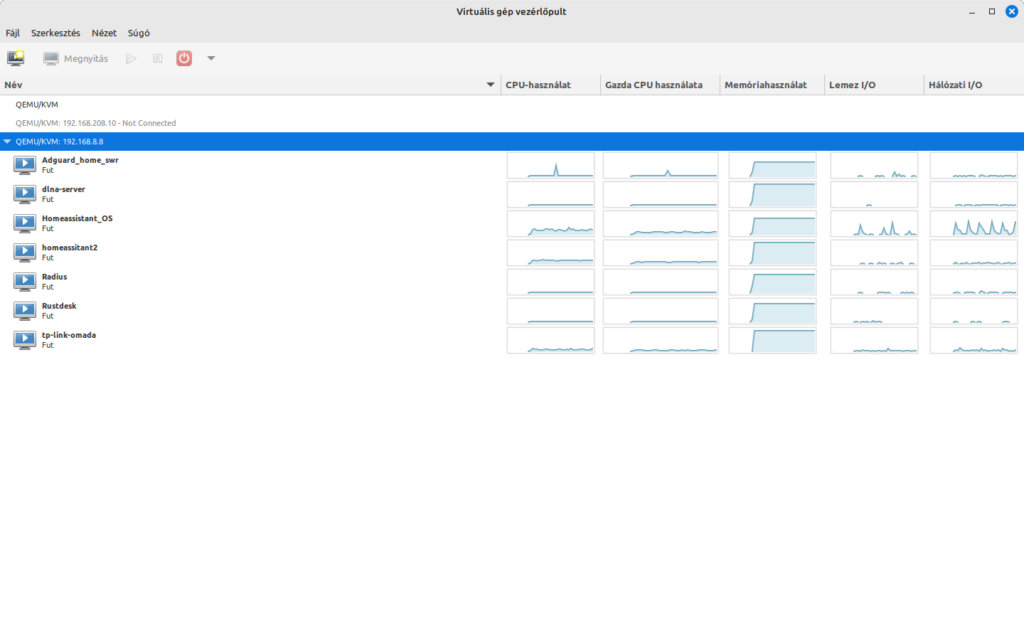
A bal felső sarokban található gombra kattintva, vagy a Fájl → Új virtuális gép menüpontot választva létrehozhatunk egy új virtuális gépet.
A következő ablakban kiválaszthatjuk a telepítés módját
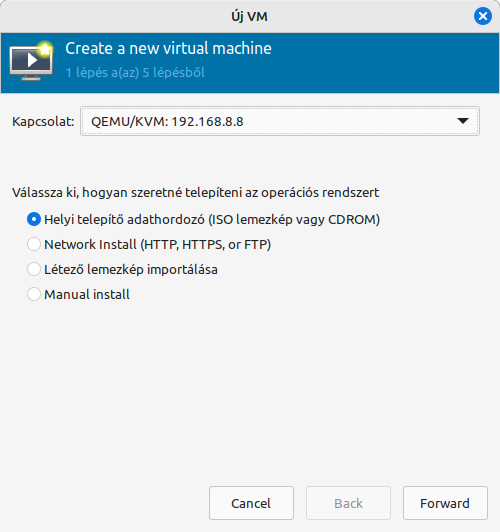
Itt több lehetőségünk is van. Használhatunk például ISO-lemezképet vagy a géphez csatlakoztatott fizikai telepítőmédiát. Én általában letöltöm a telepítéshez szükséges ISO-fájlt, és azt választom ki telepítőmédiaként.
Az előző bejegyzésben már említettem, hogy ezen a szerveren szándékosan egy egyszerű KVM-környezetet használok. Ezt azért érdemes itt ismét megemlíteni, mert a virt-managerben arra is lehetőségünk van, hogy meghatározzuk, hol legyenek tárolva a virtuális gépekhez tartozó lemezképek.
Egy komolyabb szerverkörnyezetben ezeket jellemzően nem egyszerűen a Linux rendszerkötetén helyezzük el, hanem külön erre a célra kialakított tárolón. Ez lehet például egy külön RAID-tömb, hálózati tároló vagy akár iSCSI-n keresztül elérhető blokkeszköz. A virtuális gépek lemezképeit és a telepítéshez használt ISO-fájlokat is kezelhetjük külön tárolókon. A lehetőségek száma meglehetősen nagy, ezek részletes bemutatása azonban már önmagában is megérne egy külön bejegyzést.
Az én esetemben nincs szükség ilyen összetett kialakításra. A virtuális gépek lemezképeit és a telepítéshez használt ISO-fájlokat egyetlen, helyi storage poolban tárolom. Ez a libvirt alapértelmezett tárolója, amely nálam a /var/lib/libvirt/images könyvtárat használja.
Alapvetően Ubuntu Server rendszerekkel szeretek dolgozni, ezért ehhez a bemutatóhoz is egy Ubuntu Server telepítőt fogok használni. Az ISO-fájlt közvetlenül a szerverre töltöm le, így nem szükséges először a saját gépemre letölteni, majd onnan külön átmásolni.
Ehhez SSH-n keresztül csatlakozom a szerverhez, majd rendszergazdai jogosultságot szerzek:
sudo su
Ezután belépek a storage poolhoz tartozó könyvtárba:
cd /var/lib/libvirt/images
Az Ubuntu oldaláról kimásolt letöltési hivatkozást ezután átadom a wget parancsnak:
wget https://releases.ubuntu.com/26.04.1/ubuntu-26.04.1-live-server-amd64.iso
A letöltés befejezése után az ISO-fájl már közvetlenül a virt-manager által is használt tárolóban található.
Visszatérve a virt-managerhez, kiválaszthatjuk a telepítéshez használni kívánt ISO-lemezképet. Ne lepődjünk meg azonban, ha az előbb letöltött fájl elsőre még nem jelenik meg a listában. A storage pool tartalma nem feltétlenül frissül automatikusan.Ilyenkor a Frissítés ikonra kattintva újraolvashatjuk a pool tartalmát, és már meg is jelenik az előbb letöltött Ubuntu Server telepítő, amelyet kiválaszthatunk a virtuális gép telepítéséhez.
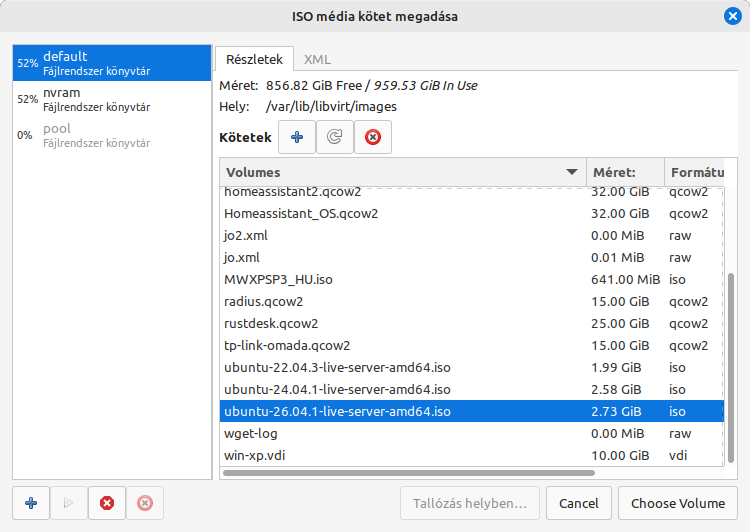
A Choose Volume gombbal kiválasztjuk az előbb letöltött ISO-fájlt. A virt-manager ezután megpróbálja felismerni a telepítő alapján az operációs rendszer típusát. Erre azért van szüksége, hogy a kiválasztott rendszerhez megfelelő alapértelmezett virtuális hardverbeállításokat használhasson.
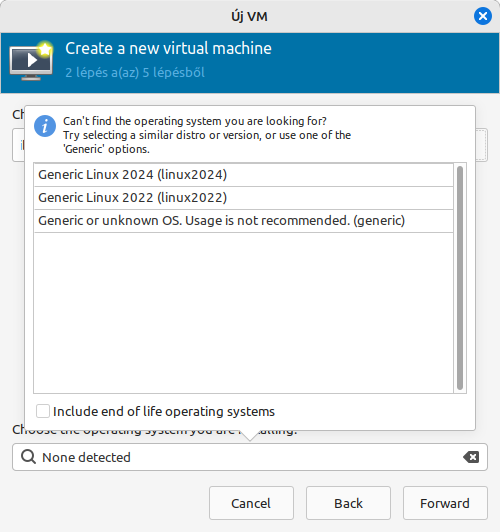
Az én esetemben azonban a szerveren egy régebbi libvirt/osinfo-db verzió fut, amely még nem ismeri az Ubuntu 26.04-et. Ez nem akadályozza meg a rendszer telepítését, csupán az automatikus felismerés nem működik megfelelően. Ilyenkor a listából kiválasztom a legfrissebb elérhető Ubuntu-verziót, és ezzel folytatom a virtuális gép létrehozását.
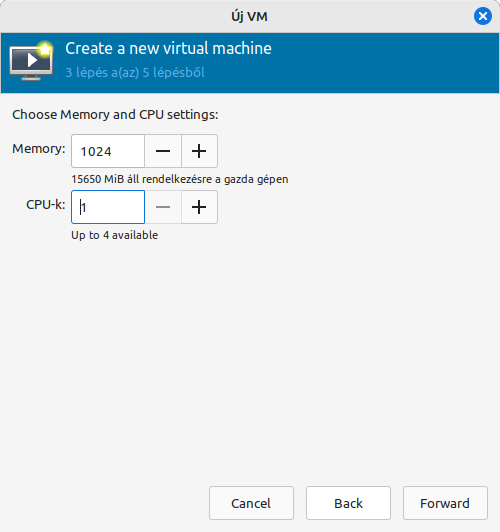
Ennél az ablaknál adhatjuk meg, hogy mennyi memóriát és hány virtuális processzort (vCPU) kapjon a virtuális gépünk.
Érdemes tudni, hogy egy vCPU nem jelent automatikusan egy dedikált fizikai processzormagot. KVM alatt a virtuális processzorokhoz tartozó szálakat a host Linux rendszere ütemezi, így a virtuális gépek valójában a szerver rendelkezésre álló processzorkapacitásán osztoznak.
A képen látható szerver processzora négy végrehajtási szálat biztosít, ezért egy virtuális gép számára a virt-manager legfeljebb négy vCPU-t ajánl fel. Ettől függetlenül a különböző virtuális gépek számára összesen ennél több vCPU is kiosztható. Például négy virtuális gép egyenként két vCPU-val már összesen nyolc vCPU-t jelent a négy végrehajtási szálon. Ezt nevezzük CPU overcommitnak. Amíg a virtuális gépek nem egyszerre igénylik a teljes számítási kapacitásukat, ez nem feltétlenül jelent problémát.
A memóriával érdemes óvatosabban bánni. A virtuális gépek számára kiosztott RAM mellett magának a host rendszernek és a többi virtuális gépnek is elegendő memóriát kell hagynunk.
Egy egyszerű webszervernek nincs szüksége túl sok erőforrásra, ezért ehhez a géphez 1 GB memóriát és 1 vCPU-t állítok be.
A következő ablakban a virtuális gépünk merevlemez paramétereit állithatjuk be.
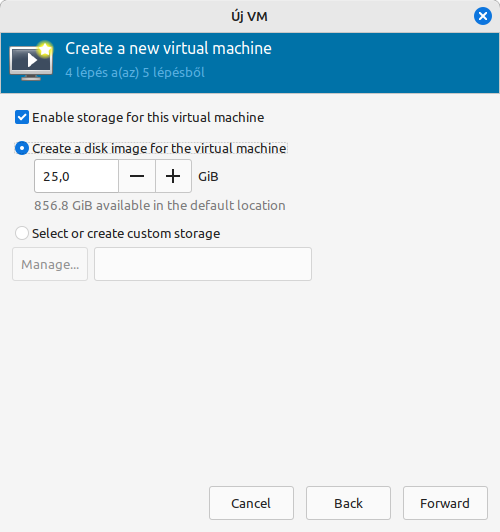
Itt több lehetőség közül választhatunk. Létrehozhatunk egy új lemezképet (disk image) a virtuális gép számára, de használhatunk egy már meglévő lemezképet is.
Van azonban egy másik lehetőségünk is: a virtuális gép háttértáraként közvetlenül egy fizikai lemezt vagy annak egy partícióját is használhatjuk. Ebben az esetben tehát a virtuális gép nem egy, a host fájlrendszerén tárolt lemezképet használ, hanem közvetlenül egy blokkeszközt kap háttértárként.
Mindkét megoldásnak megvannak a maga előnyei és hátrányai. Én általában a lemezképeket részesítem előnyben, mert számomra egyszerűbb ezeket fájlként kezelni, másolni és szükség esetén másik szerverre átvinni. Ennek előnyét később, egy virtuális gép migrálásánál is látni fogjuk.
Ennél a virtuális gépnél ezért egy új lemezképet hozok létre.
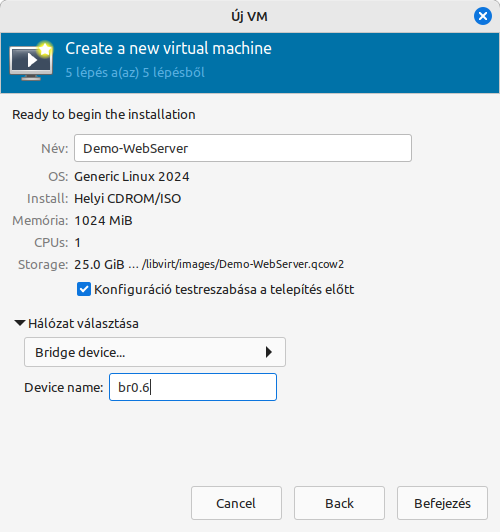
Ezután következik a virtuális gép elnevezése, valamint a mi szempontunkból egy sokkal érdekesebb rész: a hálózati kapcsolat beállítása.
Az előző részben már előkészítettük a KVM host hálózati interfészeit, és létrehoztuk azokat a bridge-eket, amelyek segítségével a virtuális gépeket a különböző VLAN-okhoz tudjuk csatlakoztatni.
A hálózatos sorozat második részében, amikor a MikroTik routeren létrehoztuk a VLAN-hálózatokat, arról is szó volt, hogy ezek mindegyike külön feladatot lát el. A VLAN 6 a publikus, az internet felől is elérhető szerverek számára létrehozott hálózat. Mivel most pontosan egy ilyen szervert készítünk, ezt a virtuális gépet is ehhez a hálózathoz fogjuk csatlakoztatni.
A Hálózat választása résznél ezért a Bridge device lehetőséget választom, a Device name mezőben pedig megadom a VLAN 6-hoz korábban létrehozott br0.6 bridge nevét.
Érdemes röviden felidézni, hogyan épül fel ez a kapcsolat. A br0.6 bridge a vlan6 interfészhez kapcsolódik, amely a szerver fizikai enp1s0 interfészén kezeli a VLAN 6 forgalmát. A bridge-nek nincs saját IP-címe, itt nem routing történik: egyszerűen második rétegbeli kapcsolatot biztosítunk a virtuális gép és a VLAN 6 között.
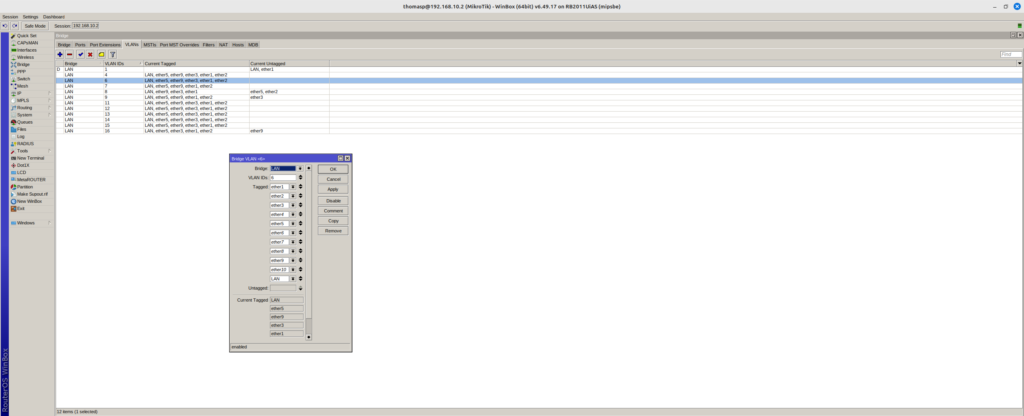
A MikroTik oldalán ugyanez a VLAN a KVM szerver felé vezető fizikai kapcsolaton tagged módon közlekedik. Erre azért van szükség, mert ezen az egy kapcsolaton több VLAN forgalmát is továbbítjuk a szerver felé. A host Linux ezeket a VLAN interfészek segítségével választja szét, majd a megfelelő bridge-hez továbbítja.
A teljes útvonal tehát leegyszerűsítve:
Virtuális gép → br0.6 → vlan6 → enp1s0 → VLAN 6 tagged → MikroTik
Magának a virtuális gépnek a VLAN tagginggel már nem kell foglalkoznia. Az Ubuntu egy hagyományos Ethernet interfészt lát, és hálózati szempontból úgy kerül a VLAN 6-ba, mintha egy fizikai szervert egy VLAN 6-hoz tartozó access portra csatlakoztatnánk.
A Konfiguráció testreszabása a telepítés előtt lehetőséget bekapcsolva hagyom. Így a virtuális gép tényleges elindítása előtt még lehetőségünk lesz átnézni és szükség esetén módosítani a létrehozott virtuális hardvert.
Itt külön felhívnám a figyelmet a Boot Options menüpontra:
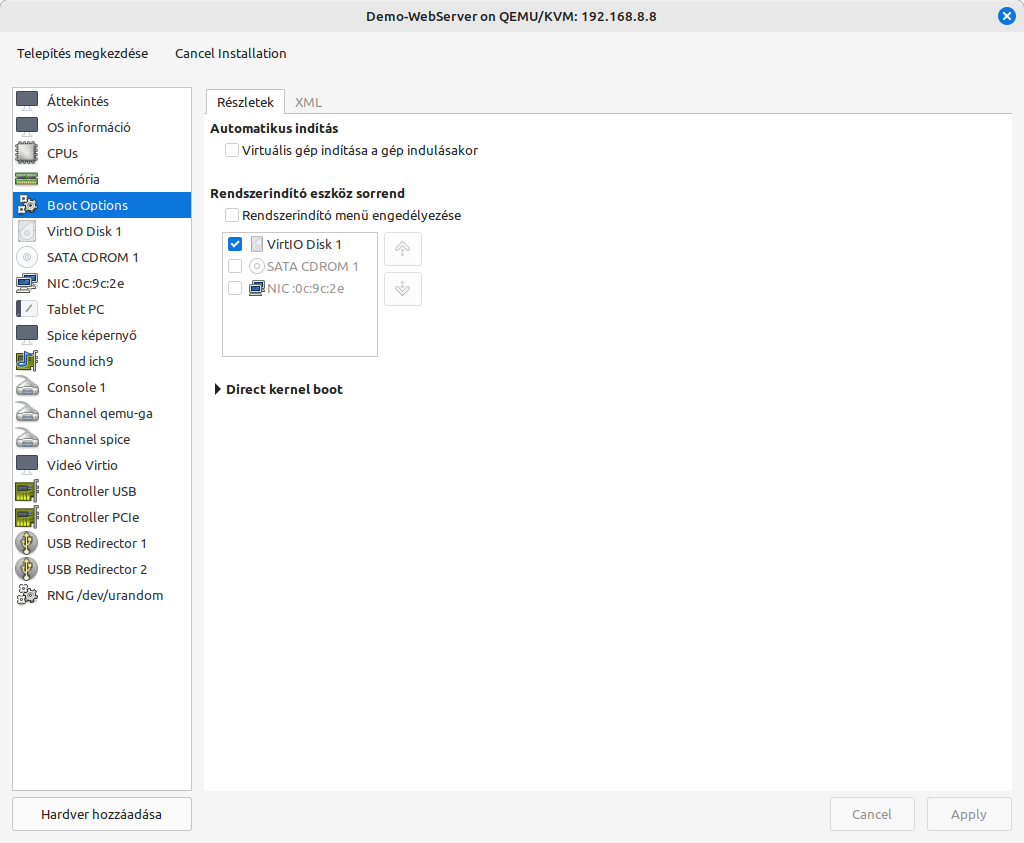
Itt található az „A virtuális gép indítása a gazdagép indulásakor” lehetőség. Ezt könnyű figyelmen kívül hagyni, pedig ha nincs bekapcsolva, akkor a host egy esetleges újraindítása után a virtuális gép nem indul el automatikusan. Otthoni környezetben ez legfeljebb kellemetlenséget okoz, egy éles rendszerben viszont akár szolgáltatáskiesést is eredményezhet, ezért erre az apró beállításra érdemes odafigyelni.
Ugyanitt állíthatjuk be a virtuális gép boot sorrendjét is. Erre most külön nem térnék ki, a működése megegyezik azzal, amit egy fizikai számítógépnél megszoktunk.
Van azonban még egy kevésbé nyilvánvaló eset, amely miatt egy virtuális gép a host újraindítása után nem feltétlenül tud elindulni: a közvetlenül hozzárendelt USB-eszközök.
Nálam ilyen helyzet leggyakrabban a Home Assistant virtuális gépnél fordul elő. Ha egy Wemosra szeretnék firmware-t feltölteni, csatlakoztatom a szerver egyik fizikai USB-portjához, majd az USB-eszközt közvetlenül hozzárendelem a virtuális géphez. A munka végeztével viszont könnyű egyszerűen kihúzni az eszközt anélkül, hogy a VM konfigurációjából is eltávolítanám.
Ilyenkor a hozzárendelés megmarad a virtuális gép konfigurációjában. Egy későbbi indításkor a libvirt megpróbálja megtalálni a már nem csatlakoztatott USB-eszközt, és ennek hiánya miatt a virtuális gép indítása meghiúsulhat.
Ez különösen automatikusan induló virtuális gépeknél kellemetlen: látszólag minden megfelelően van beállítva, mégsem indul el a szolgáltatás a host újraindítása után. Ezért az ideiglenesen átadott USB-eszközöket használat után nemcsak fizikailag érdemes eltávolítani, hanem a virtuális gép konfigurációjából is.
Magának az Ubuntu Servernek a telepítését nem részletezném, mivel ez nem tartozik szorosan a cikk témájához. Egy ponton azonban érdemes megállnunk: a telepítő hálózati beállításánál.
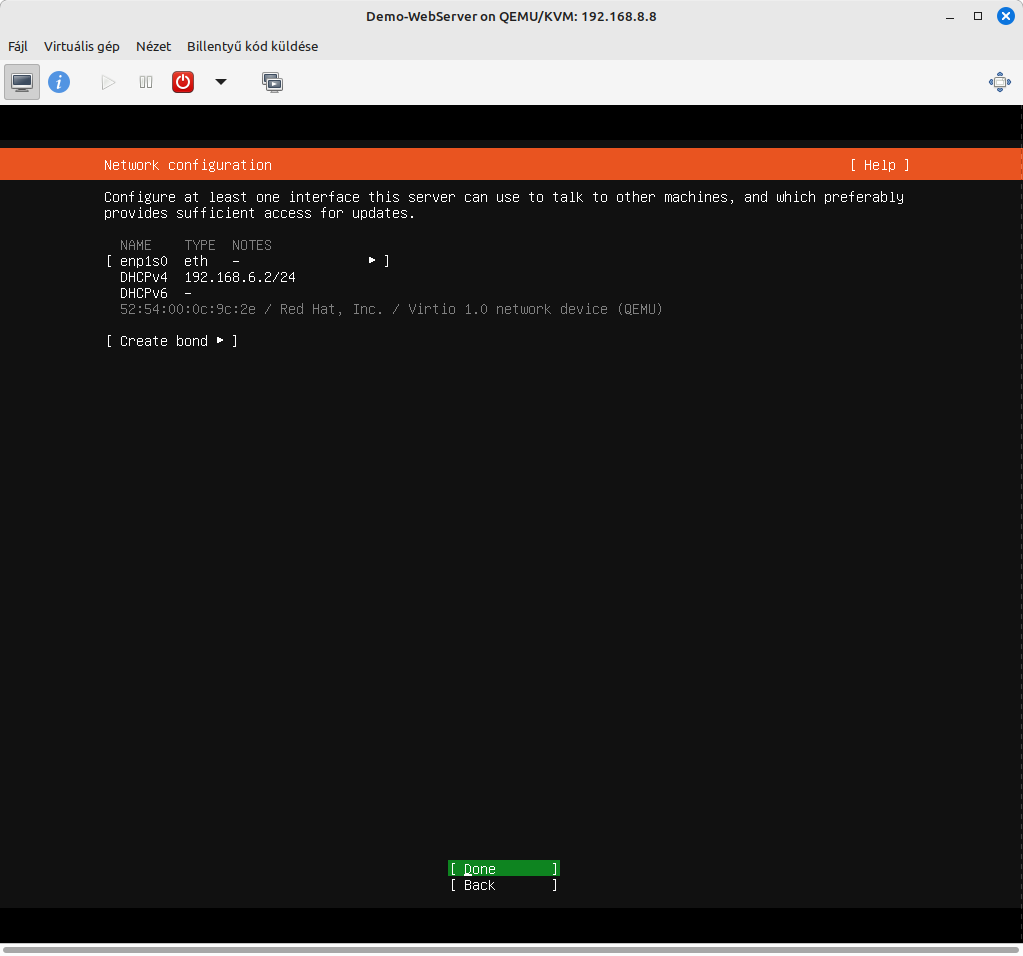
A képen látható, hogy a virtuális gép enp1s0 hálózati interfésze DHCP-n keresztül megkapta a 192.168.6.2/24 IP-címet. Ezt a címet már a MikroTik router DHCP-szervere osztotta ki, méghozzá a korábban létrehozott VLAN 6 címtartományából.
Ez egyben visszaigazolja, hogy az eddig kialakított hálózati kapcsolat megfelelően működik. A virtuális gép forgalma a br0.6 bridge-en és a vlan6 interfészen keresztül eljut a KVM host fizikai hálózati interfészéig, majd a tagged VLAN-kapcsolaton keresztül a MikroTik routerig.
Vagyis a korábban felépített lánc valóban működik:
VM → br0.6 → vlan6 → enp1s0 → VLAN 6 → MikroTik
Ha ezen a ponton a virtuális gép megfelelő VLAN-ból kap IP-címet, akkor már tudjuk, hogy a host és a MikroTik közötti VLAN-konfiguráció, valamint a virtuális gép bridge-hez történő csatlakoztatása is megfelelően működik.
Mi történik, ha mégis kompromittálják a szervert?
Végezetül érdemes visszatérni arra, hogy miért került ez a szerver külön, a publikus szolgáltatások számára létrehozott VLAN-ba.
Egy internet felől elérhető szolgáltatás esetében mindig számolnunk kell azzal, hogy valamilyen sérülékenység vagy hibás konfiguráció miatt a szervert egyszer kompromittálhatják. Ilyenkor számomra már nem csak az a kérdés, hogy mi történik ezzel az egy géppel, hanem az is, hogy mit érhet el róla egy támadó a hálózat többi részéből.
Erre szolgál többek között a korábban kialakított hálózati szeparáció. A tűzfalról szóló részben az egyes belső hálózatokat felvettem az internal_network address listre, majd az ezek között kezdeményezett új kapcsolatokat alapértelmezetten tiltottam:
A szabály előtt természetesen ott vannak azok az accept szabályok, amelyek a ténylegesen szükséges kommunikációt engedélyezik. Ha egy új kapcsolat egyik ilyen kivételre sem illeszkedik, eljut a fenti drop szabályhoz, és a router eldobja. A szabályrendszer végén pedig egy általános tiltás zárja le a korábban nem engedélyezett forgalmat.
Ez a publikus szerverünk szempontjából különösen fontos. Ha valaki kompromittálja ezt a gépet, attól az még a számára kijelölt hálózati szegmensben marad, és ugyanazok a tűzfalszabályok vonatkoznak rá, mint korábban. Attól, hogy a támadó átvette az irányítást az operációs rendszer felett, még nem kapott automatikusan hozzáférést a többi VLAN-hoz.
Egy támadó persze valószínűleg megpróbálja felderíteni a környezetét. Megnézheti, milyen más IP-címek és szolgáltatások érhetők el, végigpróbálhat egy nagyobb belső címtartományt, vagy megpróbálhat kapcsolatot kezdeményezni más gépek felé. Ezek a próbálkozások azonban már beleütköznek a VLAN-ok közötti tűzfalszabályokba.
És itt a tiltást egy második célra is felhasználhatjuk: naplózhatjuk az ilyen próbálkozásokat.
Normál működés során egy publikus webszervernek nincs oka például egy másik belső hálózat gépeit végigpásztázni. Ha tehát a publikus szerverhálózatból hirtelen sorozatos új kapcsolatkezdeményezések jelennek meg más belső hálózatok felé, az már önmagában érdekes esemény. Ugyanez igaz a router felé irányuló, normál működés során nem várt próbálkozásokra is: ezek az input chainben jelennek meg, míg a más hálózatok gépei felé irányuló próbálkozásokat a forward chain szabályainál láthatjuk. A két lánc szerepét a korábbi részben éppen így választottuk szét.
A megfelelő drop szabályok naplózásával ezekből az eseményekből akár riasztást is készíthetünk. Ez természetesen nem helyettesít egy valódi IDS/IPS rendszert, de egy egyszerű korai figyelmeztetésként nagyon jól használható: olyan forgalom megjelenésére figyelünk, amelynek normál működés során semmi keresnivalója nincs a hálózatban.
A naplózásra épülő egyszerű IDS kialakítását már a tűzfalról szóló rész végén is megemlítettem; ennek részletes megvalósításával egy későbbi bejegyzésben szeretnék foglalkozni.
Fontos azonban, hogy ettől maga a kompromittált szerver még kompromittált marad, tehát azt izolálni, kivizsgálni és szükség esetén újratelepíteni továbbra is szükséges. A hálózati szeparáció célja itt nem az, hogy ezt az egy gépet mindenáron megmentse, hanem hogy korlátozza egy sikeres támadás következményeit.
Tulajdonképpen ezért hoztuk létre az egész publikus szerverhálózatot. A szerver elérhető az internet felől, és el tudja látni a feladatát, de csak azokhoz a hálózatokhoz és szolgáltatásokhoz fér hozzá, amelyekre valóban szüksége van.
Ha pedig egyszer mégis kompromittálják, akkor jó esetben elvesztettünk egy szervert – nem pedig az egész hálózatot. A kompromittált gép marad a neki szánt karanténban, a hálózat többi része pedig köszöni szépen, jól van.
A továbbiakban lépjünk be a frissen elkészített szerverünkre. Én ehhez SSH-kapcsolatot használok; az SSH-szervert már az Ubuntu telepítése során feltelepítettem.
Első lépésként telepítsük fel az Apache webszervert:
apt update
apt install apache2
A telepítés befejezése után az Apache automatikusan elindul, így a szerver IP-címét egy böngészőben megnyitva már láthatjuk is az alapértelmezett Apache kezdőoldalt.
Ha már itt vagyunk, állítsuk be a HTTPS-kapcsolatot is. Az Apache SSL modulját, valamint az alapértelmezett SSL-konfigurációt az alábbi parancsokkal engedélyezhetjük:
sudo a2enmod ssl
sudo a2ensite default-ssl
sudo systemctl restart apache2
Ezzel az Apache már a 443-as TCP porton is figyel, és HTTPS-kapcsolaton keresztül is elérhetővé válik.
Fontos azonban, hogy ebben a konfigurációban még az Ubuntu által biztosított alapértelmezett, önaláírt teszttanúsítványt használjuk. Emiatt a böngésző figyelmeztetni fog arra, hogy a tanúsítvány nem megbízható. Egy valódi publikus weboldal esetében természetesen megfelelő, hiteles tanúsítványt használnánk. Ennek beállításával itt nem foglalkozom részletesebben; erre egy későbbi, reverse proxyval foglalkozó bejegyzésben még visszatérek.
A webszerver elérhetővé tétele az internet felől
Következő lépésként készítsük el a szükséges NAT-beállításokat a MikroTik routeren. A webszerverünk jelenleg már működik, és a belső hálózatból el is érhető, az internet felől azonban még nem lehet kapcsolatot kezdeményezni felé.
Ahhoz, hogy a kívülről érkező HTTP- és HTTPS-kérések eljussanak a szerverhez, a routeren destination NAT (dst-nat) szabályokat hozunk létre. Ezek feladata, hogy a router WAN oldalára érkező, megfelelő portra irányuló kapcsolatokat továbbítsák a VLAN 6-ban működő webszerver IP-címére.
Esetünkben két szolgáltatást szeretnénk elérhetővé tenni:
- TCP 80 – HTTP
- TCP 443 – HTTPS
A MikroTikben ezt az IP → Firewall → NAT menüpontban állíthatjuk be.
Hozzunk létre egy új szabályt, amelynek chain értéke:
dstnat
protokollja:
TCP
a célport pedig:
80, 443
Az Action fülön válasszuk a dst-nat műveletet, a To Addresses mezőben adjuk meg a webszerver belső IP-címét, a To Ports mezőben pedig a 80 értéket.Ugyanezt készítsük el a HTTPS számára is, ezúttal a 443-as TCP porttal.
Parancssorból ugyanez például:
/ip firewall nat
add chain=dstnat in-interface-list=WAN protocol=tcp dst-port=80 \
    action=dst-nat to-addresses=192.168.6.X to-ports=80 \
    comment="Webserver HTTP"

add chain=dstnat in-interface-list=WAN protocol=tcp dst-port=443 \
    action=dst-nat to-addresses=192.168.6.X to-ports=443 \
    comment="Webserver HTTPS"
MikroTik Cloud beállítása
Mielőtt az internet felől is kipróbálnánk a webszervert, állítsuk be a MikroTik beépített Cloud szolgáltatását. Ennek egyik hasznos funkciója a dinamikus DNS (DDNS), amelyhez a router egy MikroTik által biztosított DNS-nevet kap.
Ezt a IP → Cloud menüpontban tudjuk bekapcsolni. A DDNS Enabled lehetőség engedélyezése után a router megjeleníti a számára létrehozott DNS-nevet.
Az aktuális állapotot pedig:
/ip cloud print
paranccsal ellenőrizhetjük.
Ettől kezdve nem szükséges megjegyeznünk az internetkapcsolat aktuális publikus IP-címét. A MikroTik frissíti a DNS-bejegyzést, ha a külső IP-cím megváltozik, így a szerverünket a kapott DNS-néven keresztül is elérhetjük.
Ezután már csak a korábban bemutatott destination NAT szabályokkal kell a 80-as és 443-as TCP portokra érkező kapcsolatokat a VLAN 6-ban működő webszerverünkre továbbítanunk.
Ha mindent megfelelően állítottunk be, akkor a webszerverünk már az internet felől is elérhető a MikroTik Cloud által biztosított DNS-név használatával.
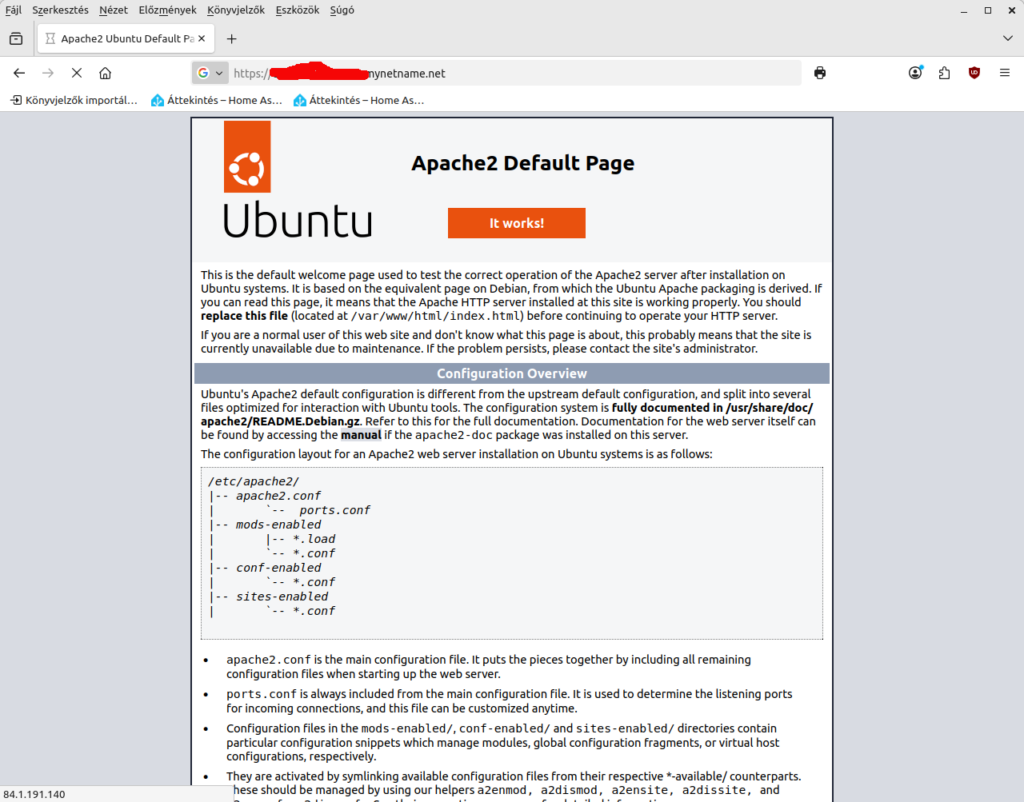
Egy beállítást azonban szándékosan kihagytam. Ha a saját belső hálózatunkból a külső DNS-néven – vagyis a router publikus IP-címére visszahivatkozva – szeretnénk elérni a webszervert, az ebben a konfigurációban nem feltétlenül fog működni.
Ennek megoldására szolgál az úgynevezett hairpin NAT, amely lehetővé teszi, hogy a belső hálózatból érkező kapcsolat a router külső címére hivatkozva visszaforduljon a belső hálózatban található szerver felé.
Természetesen ezt más módon is megoldhatjuk. A belső hálózatból hivatkozhatunk közvetlenül a webszerver belső IP-címére, így a forgalomnak egyáltalán nem kell a külső cím felé indulnia.
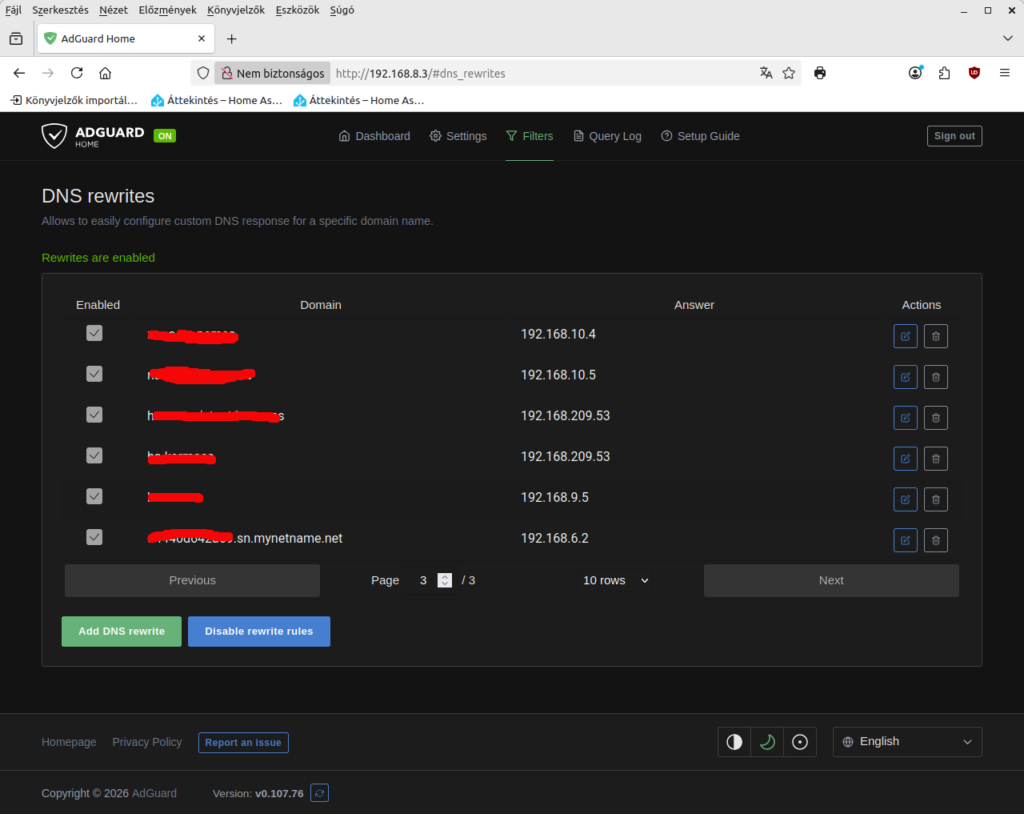
Nálam egy másik megoldás működik. A hálózatban AdGuard Home DNS-szervert használok, ezért a webszerver DNS-nevéhez belső DNS-feloldást állíthatok be, amely a publikus IP-cím helyett közvetlenül a szerver belső IP-címét adja vissza. Így ugyanazt a DNS-nevet használhatom a belső és a külső hálózatból is, miközben belülről a kapcsolat közvetlenül a szerver belső címére irányul.
Ezt a megoldást gyakran split DNS vagy split-horizon DNS néven említik.
A hairpin NAT működését és MikroTik oldali beállítását azonban már nem zsúfolnám bele ebbe a bejegyzésbe – ezzel egy külön cikkben foglalkozunk.
Ebben a bejegyzésben elsősorban azt szerettem volna bemutatni, hogyan hozhatunk létre KVM alatt egy virtuális szervert, hogyan kapcsolhatjuk be a korábban kialakított VLAN-os hálózatunkba, majd hogyan tehetjük elérhetővé az internet felől.
A webszervert szándékosan a publikus szolgáltatások számára létrehozott VLAN 6-ba helyeztük. Így az internet felől elérhető szolgáltatásunk továbbra is abban az elkülönített hálózati szegmensben működik, amelyet korábban pontosan erre a célra alakítottunk ki.
Ezzel tulajdonképpen össze is ért az előző részekben felépített hálózat és a virtualizációs környezet: a VLAN-ok, a bridge-ek, a tűzfalszabályok és a NAT együtt már egy ténylegesen működő, internet felől elérhető szolgáltatás hálózati környezetét adják.
A következő bejegyzésekben innen folytatjuk.