
Az előző cikkekben végigmentünk a hálózatunk alapjainak kiépítésén, folytattuk a szerverek beállításával, majd megnéztük, hogyan illeszthetünk egy virtuális KVM szervert a hálózatunkba.
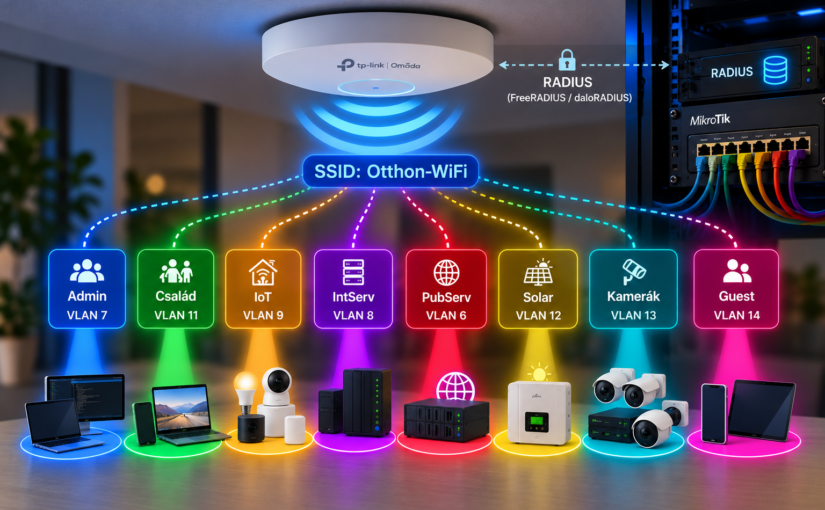
A folytatáshoz kicsit áttekinteném, hogyan is néz ki jelenleg a hálózati struktúra. Tehát funkciók szerint különálló hálózatokra szeparáltam az eszközöket.
| Frissítés (2026. október): A cikkben a daloRADIUS egy korábbi verzióját mutatom be. Azóta a program megjelenése jelentősen megújult, azonban a menüstruktúra és a kezelés módja alapvetően változatlan maradt. A cikkben szereplő képernyőképeket idővel frissítem. Az újabb verzió telepítését a FreeRADIUS és daloRADIUS telepítése Ubuntu Server 24.04 alatt című bejegyzésemben mutatom be. |
Létrehoztam:
- Admin hálózat: Itt teljes hozzáféréssel rendelkezem minden hálózati komponenshez.
- Családi hálózat: Itt leginkább azok a szolgáltatások érhetők el, amelyekre a mindennapokban szükség van, például a hálózati meghajtók és a nyomtató.
- Gyerekek hálózata: Na, ez a full butított hálózat. Itt erős szűrés van, erre majd részletesebben is kitérek az AdGuard Home szerver bemutatásakor.
- Guest hálózat: Ez egy teljesen leszeparált hálózat, ahol kizárólag internetezésre van lehetőség. Ide kerülnek azok a vendégek, akiknek nem bízunk meg az eszközeiben, és nem szeretnénk, ha hozzáférnének a hálózati meghajtókhoz vagy a nyomtatóhoz.
- IoT hálózat: Na, ez egy frontvonal! Ide kerülnek azok az „okos” eszközök, amelyek leginkább a kényelmünket szolgálják. Ilyenek például a klímaberendezések, légtisztítók, okoskapcsolók és robotporszívók. Ezek vásárlásánál figyeltem arra, hogy lehetőség szerint képesek legyenek internetkapcsolat nélkül is működni, illetve rendelkezzenek Home Assistant integrációval. Ez az a hálózat, amelyből a közvetlen internetelérés teljesen tiltva van. A szükséges belső szolgáltatások azonban megfelelő tűzfalszabályokon keresztül elérhetők.
- IntServ hálózat: Ide kerülnek azok a szerverek, amelyek a hálózat működéséért, illetve a belső szolgáltatások biztosításáért felelnek. Ilyenek például:
- UniFi vezérlő
- Omada vezérlő
- RADIUS szerver
- AdGuard Home DNS-szerver
- KVM virtualizációt futtató host szerver
- NFS fájlszerver
- MySQL szerver
Nos, ezek azok a szerverek, amelyek megosztott szolgáltatásait a különböző hálózatok kliensei csak a megfelelő tűzfalszabályokon keresztül érhetik el.
És végül ott van a:
- PubServ hálózat: Ide olyan szervereket rakok, amelyek bizonyos szolgáltatásai az internet felől is elérhetők. Ilyen például a Nextcloud szerverem, illetve a RustDesk szerver.
Látható tehát, hogy több, egymástól logikailag elkülönített hálózatunk van.
No de mi dönti el, hogy melyik gép hova kerüljön?
A szerverek esetében láttuk, hogy ez viszonylag egyszerű, hiszen a KVM felületén megadhatjuk, hogy a virtuális gép melyik hálózati interfészhez, illetve bridge-hez csatlakozzon, és ezzel melyik hálózati szegmensbe kerüljön.
Na de mi a helyzet a kliensekkel?
Hogyan döntsük el, hogy melyik telefon, tablet, laptop vagy számítógép hova tartozzon?Kábeles kapcsolat esetében, megfelelően konfigurált MikroTik, cisco, Hp, eszköz használata mellett, az adott port VLAN-hozzárendelésével ez egyszerűen megoldható.
Viszont a Wi-Fi esetében hogyan tovább?Itt több lehetőségünk is van.Az egyik, hogy ahány hálózat, annyi Wi-Fi SSID. Tehát külön Guest, IoT, Admin, Család és Gyerekek hálózatot hozunk létre.
Nos, ez nem igazán járható út. Részben azért, mert sok Wi-Fi eszköz korlátozza a létrehozható SSID-k számát. Egyes eszközök például rádiónként maximum négy SSID-t támogatnak.Ráadásul minden egyes SSID további menedzsmentforgalmat generál, ami a rendelkezésre álló rádiós kapacitásból vesz el. Vagyis minél több SSID-t hozunk létre, annál több erőforrást használunk el pusztán a hálózatok fenntartására.
Azonban van más lehetőségünk is: a nagyvállalati rendszerekben már nagyon jól ismert RADIUS technológia.
Ez a technológia nem csupán egy egyszerű felhasználónév/jelszó páros ellenőrzéséről szól, hanem ennél jóval összetettebb hitelesítési és jogosultságkezelési lehetőségeket biztosít.
Nagy vonalakban itt a belépési ponton, legyen szó Wi-Fi-ről vagy vezetékes kapcsolatról, egy komplett oda-vissza kommunikáció zajlik a kliens, a hálózati eszköz és a RADIUS szerver között. Ennek során nemcsak a felhasználó hitelesítéséhez szükséges információk továbbítása történik meg, hanem további attribútumok is szerepet kaphatnak. Ezek között akár gyártóspecifikus attribútumok is lehetnek. A RADIUS szerver a hitelesítési kérésre válaszüzenetet küld, amelyet RADIUS reply-nak nevezünk. Sikeres hitelesítés esetén ez egy Access-Accept üzenet, amely további attribútumokat is tartalmazhat. Ilyen lehet például a klienshez hozzárendelendő VLAN azonosítója.
Ez egy szabványos RADIUS attribútumkészlet, amelyet a dinamikus VLAN-kiosztást támogató hálózati eszközök képesek értelmezni.
A válaszban szereplő attribútumok például így néznek ki:
Tunnel-Type = VLAN
Tunnel-Medium-Type = IEEE-802
Tunnel-Private-Group-Id = "11"
Nézzük meg, mit is jelentenek ezek!
Tunnel-Type = VLAN
Ez az attribútum határozza meg, hogy milyen típusú alagutat vagy hozzárendelést szeretnénk alkalmazni. Érdekesség, hogy nem kizárólag VLAN szerepelhet itt, hanem számos más hálózati technológia is.
Néhány lehetséges értéke:
| Érték | Jelentése |
|---|---|
| PPTP (1) | Point-to-Point Tunneling Protocol |
| L2F (2) | Layer 2 Forwarding |
| L2TP (3) | Layer 2 Tunneling Protocol |
| ATMP (4) | Ascend Tunnel Management Protocol |
| VTP (5) | Virtual Tunneling Protocol |
| AH (6) | IPsec Authentication Header |
| IP-IP (7) | IP-in-IP alagút |
| MIN-IP-IP (8) | Minimal Encapsulation within IP |
| ESP (9) | IPsec Encapsulating Security Payload |
| GRE (10) | Generic Routing Encapsulation |
| DVS (11) | Dial Virtual Synchronous |
| IP-in-IP (12) | IP-in-IP tunneling |
| VLAN (13) | Virtuális helyi hálózat |
Esetünkben a VLAN (13) értéket használjuk, mivel azt szeretnénk, hogy az AP a sikeresen hitelesített felhasználót a megfelelő VLAN-ba helyezze.
Tunnel-Medium-Type = IEEE-802
Ez az attribútum azt határozza meg, hogy milyen hálózati közegen vagy protokollon alkalmazzuk a hozzárendelést.
Néhány lehetséges értéke:
| Érték | Jelentése |
|---|---|
| IPv4 (1) | IPv4 hálózat |
| IPv6 (2) | IPv6 hálózat |
| NSAP (3) | OSI hálózati címzés |
| HDLC (4) | HDLC adatkapcsolati protokoll |
| BBN-1822 (5) | Korai ARPANET interfész |
| IEEE-802 (6) | IEEE 802 szabványcsaládba tartozó hálózatok, például Ethernet |
Nálunk az IEEE-802 (6) értéket használjuk, mivel a VLAN-hozzárendelés az IEEE 802 szabványcsaládba tartozó hálózaton történik.
Tunnel-Private-Group-Id = „11”
Ez az attribútum tartalmazza a hozzárendelendő VLAN azonosítóját. A példánkban ez a 11-es VLAN, amely nálam a családi hálózatot jelenti.
Fontos megjegyezni, hogy a RADIUS szerver nem maga helyezi a klienst a megfelelő VLAN-ba. A sikeres hitelesítést követően az Access-Accept üzenetben visszaküldi a szükséges attribútumokat, amelyek alapján az AP elvégzi a VLAN-hozzárendelést.
A három attribútum tehát együtt határozza meg, hogy a kliens melyik VLAN-ba kerüljön. A tényleges VLAN-besorolást és a vezetékes hálózat felé történő VLAN-címkézést már az AP végzi.
Ennek köszönhetően ugyanahhoz az SSID-hez csatlakozva különböző felhasználók akár különböző VLAN-okba is kerülhetnek, attól függően, hogy a RADIUS szerver milyen attribútumokat küld vissza.
Azonban mielőtt továbbmennénk, érdemes egy kicsit jobban megnézni a RADIUS lehetőségeit, ugyanis a VLAN-kiosztás csak egy a sok közül.
A RADIUS szerver konfigurációjában két fontos fogalommal találkozhatunk: a Check Attribute és a Reply Attribute.
A Check Attribute olyan feltételeket határozhat meg, amelyeket a szerver a hitelesítés során ellenőriz. Ilyen lehet például, hogy egy felhasználó melyik időszakban jelentkezhet be, vagy hány egyidejű kapcsolata lehet.
A Reply Attribute pedig azokat az attribútumokat jelenti, amelyeket a RADIUS szerver a válaszában visszaküld a hálózati eszköznek.
Nézzünk ezekre néhány példát!
Session-Timeout
Session-Timeout = 3600Ezzel megadhatjuk, hogy egy kapcsolat legfeljebb mennyi ideig maradhat aktív. A példában ez 3600 másodperc, vagyis egy óra. A megadott idő lejártakor a hálózati eszköz a konfigurációjától függően megszakíthatja a kapcsolatot, vagy újrahitelesítést kezdeményezhet.
Idle-Timeout
Idle-Timeout = 600Ez az attribútum azt határozza meg, hogy a hálózati eszköz mennyi ideig tarthat fenn egy tétlen kapcsolatot. A példában ez tíz perc.
Acct-Interim-Interval
Acct-Interim-Interval = 300Ezzel azt kérhetjük a hálózati eszköztől, hogy 300 másodpercenként, vagyis ötpercenként küldjön állapotjelentést a RADIUS szervernek az aktív kapcsolatról. Ez a RADIUS accounting funkciójához tartozik, amelynek segítségével nyilvántarthatjuk a kapcsolatok időtartamát és a forgalmi adatokat.
És vannak olyan feltételek is, amelyeket nem a hálózati eszköznek küldünk vissza, hanem maga a FreeRADIUS ellenőriz.
Login-Time
Login-Time := "Wk0800-1600"Ezzel például megadhatjuk, hogy egy felhasználó csak hétköznap, reggel nyolc és délután négy óra között használhassa a hálózatot. A megfelelő FreeRADIUS modul használatával a rendszer a megengedett időszak végén a kapcsolat időkorlátját is beállíthatja.
Simultaneous-Use
Simultaneous-Use := 1Ez pedig azt jelenti, hogy egy felhasználó egyszerre legfeljebb egy aktív kapcsolattal rendelkezhet. Ehhez azonban működő RADIUS accounting is szükséges, hiszen a szervernek tudnia kell, hogy az adott felhasználó már be van-e jelentkezve.
Nos, ezekből is látható, hogy a RADIUS nem csupán a felhasználónév és jelszó ellenőrzésére használható. Segítségével különböző hozzáférési feltételeket és jogosultságokat is meghatározhatunk.
Természetesen nem minden hálózati eszköz támogat minden attribútumot, és egyes funkciókhoz a FreeRADIUS megfelelő moduljait is konfigurálni kell.
A saját hálózatomban azonban elsősorban a dinamikus VLAN-kiosztás volt a cél.
Azonban van itt még egy kérdés. Honnan tudja a RADIUS szerver, hogy melyik eszközt melyik VLAN-ba kell helyezni?
Ehhez természetesen valamilyen módon azonosítanunk kell a csatlakozó klienseket, majd hozzájuk kell rendelnünk a megfelelő VLAN-azonosítókat.
Erre több lehetőségünk is van, például felhasználónév és jelszó alapján történő hitelesítés, tanúsítványalapú azonosítás vagy akár MAC-cím alapján történő ellenőrzés.
A saját hálózatomban ennek megvalósításához a FreeRADIUS szervert választottam. Részben azért, mert már a korábbi munkahelyemen is dolgoztam vele, és legfőképpen azért, mert ingyenes és nagyon megbízható.
Azonban az egyik hátránya, hogy „gyárilag” nem rendelkezik grafikus kezelőfelülettel, így alapértelmezés szerint a beállításokat konfigurációs fájlok szerkesztésével kell megoldani. Szerencsére létezik hozzá SQL-modul is, amely lehetővé teszi, hogy a felhasználókat, jogosultságokat és egyéb beállításokat adatbázisban tároljuk, ezzel egyszerűsítve a kezelést.
És bár nekem megfelelő lenne a konfigurációs fájlok szerkesztgetése is, hiszen sem a hálózati eszközök, switchek, AP-k, sem a telefonok, laptopok, illetve felhasználók nem változnak túl gyakran, azért kikötöttem, hogy valamilyen grafikus felületen szeretném kezelni a rendszert.
Ráadásul a host szerverem korlátozott erőforrásai miatt nem is gondolkodtam valamilyen komolyabb NAC-rendszer bevezetésében.
Így végül a daloRADIUS mellett döntöttem. És bár maga a projekt már nem tartozik a legmodernebb megoldások közé, 2026-ban is van még némi fejlesztői aktivitás körülötte.
Sokat gondolkodtam rajta, hogy ennek a blogbejegyzésnek a részévé tegyem-e a FreeRADIUS és a daloRADIUS telepítését, de végül úgy döntöttem, hogy azt egy külön blogposztban fogom bemutatni.
Így a jelenlegi cikkben inkább a rendszer kezelésére és a dinamikus VLAN-kiosztás gyakorlati megvalósítására fogunk koncentrálni.
Elöljáróban megjegyezném, hogy a hálózati eszközöknek támogatniuk kell a RADIUS-alapú hitelesítést és a dinamikus VLAN-kiosztást.
Amikor ilyen infrastruktúrában gondolkodunk, érdemes az üzleti vagy akár a nagyvállalati szegmensből választanunk. Bár jó néhány otthoni eszköz is alkalmassá tehető erre a gyári firmware lecserélésével, például valamilyen nyílt forráskódú rendszer, mint az OpenWrt telepítésével. Természetesen ehhez az adott hardvernek és a telepített firmware-nek is támogatnia kell a szükséges funkciókat.
De szerencsére már viszonylag jó áron elérhetők olyan üzleti kategóriás eszközök, amelyek hardveres vezérlő mellett szoftveres vezérlési lehetőséget is biztosítanak, ráadásul az alapvető funkcióik használata nem igényel külön licencdíjat. Azaz megvásároljuk az eszközt, és használjuk.
Két gyártót emelnék ki. Az egyik a Ubiquiti UniFi, a másik pedig a TP-Link Omada.
Valójában a TP-Link Omada sok tekintetben a UniFi által már korábban alkalmazott megoldásokat követi. Három-négy évvel ezelőtt a két rendszer vezérlőfelülete még nagyon hasonlított egymásra, de az utóbbi nagyjából másfél évben azért jelentős különbségek alakultak ki közöttük.
Bár az alapfilozófia gyakorlatilag ugyanaz maradt: központilag kezelhető hálózati eszközök, egységes konfigurációs felület és lehetőség hardveres vagy szoftveres vezérlő használatára.
A jelenlegi hálózatomban, és a család többi tagjánál is, a TP-Link eszközeit használom. Ugyan a UniFi volt az első AP-m, de amikor az egyik családtagomnak szüksége lett egy vezeték nélküli hozzáférési pontra, a UniFi készülékei éppen olyan áron voltak, hogy egyszerűen nem érte meg számomra újabbat vásárolni.
Emlékszem, akkor egyszerűen csak vettem egy TP-Link EAP115-öt. És bár ez a készülék rendelkezik saját konfigurációs felülettel, és önállóan is képes működni, pusztán kíváncsiságból telepítettem hozzá egy Omada vezérlőt, és kipróbáltam.Megtetszett a termékvonal és szépen lassan mindehova ezeket az AP-kat telepitettem elsősorban az áruk miatt. Szóval mind a UNIFI és mint a TP-LINK EAP megfelel annak a kritériumnak amire nekem szükségem volt:
Egy SSID és mögötte több vlan.
Amikor egy ilyen AP-t üzemelünk be, arra kell figyelnünk, hogy a switch VLAN-képes legyen, és az AP-hoz csatlakozó porton minden olyan VLAN taggelt forgalma engedélyezve legyen, amelyet a RADIUS szerver a válaszában kioszthat. Ezt a portot általában trunk portként konfiguráljuk.
Erre különösen figyeljünk oda, hiszen ha valamelyik VLAN hiányzik, akkor az adott VLAN forgalma nem jut végig a hálózaton. Így hiába sikeres a hitelesítés, és hiába kapja vissza az AP a megfelelő VLAN-azonosítót a RADIUS válaszában, a kliens hálózati kommunikációja nem fog megfelelően működni. Adott esetben még a DHCP-szervert sem éri el, így IP-címet sem kap.
Nézzünk erre egy egyszerű Cisco példát:
interface GigabitEthernet1/0/1
 description TP-Link Omada AP
 switchport mode trunk
 switchport trunk allowed vlan 1,6-7,9,11-14
Természetesen ugyanezt MikroTik eszközön is be kell állítanunk, ha az AP közvetlenül ahhoz csatlakozik.
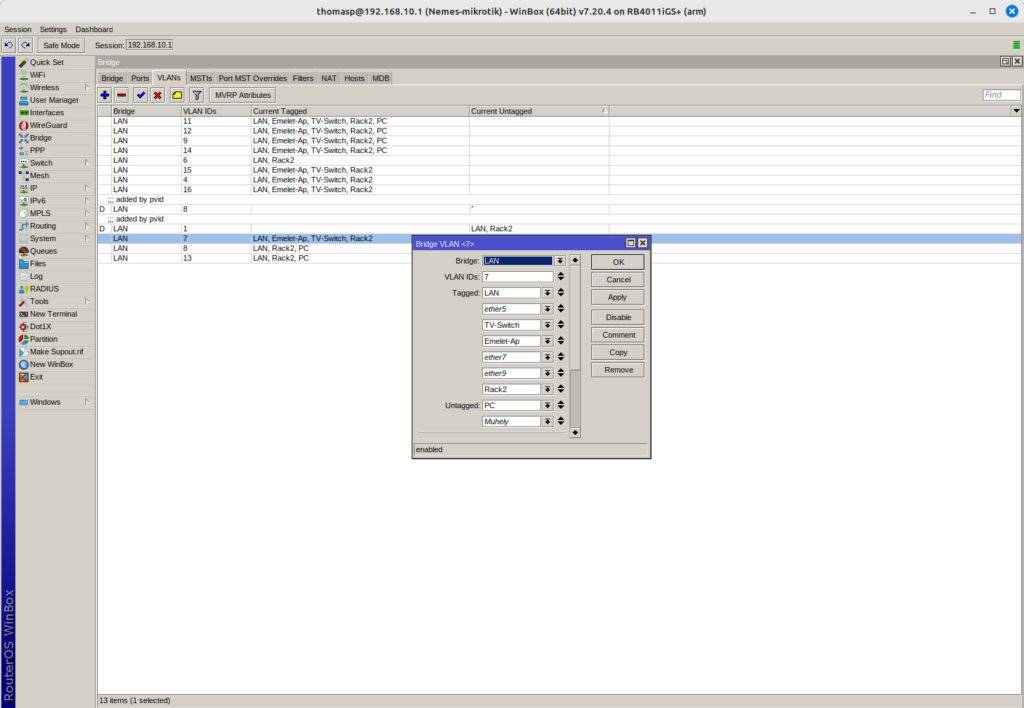
vlan 7 esetében látszik mely portok vannak tagged untagged státuszban.
RouterOS alatt a Bridge → VLANs menüpontban határozhatjuk meg, hogy az egyes VLAN-ok mely portokon jelenjenek meg címkézetten (tagged) vagy címkézetlenül (untagged).
Az AP felé a kliensek VLAN-jait címkézetten továbbítjuk, míg a menedzsmentforgalom címkézetlenül halad. Utóbbihoz a port megfelelő PVID-beállítása is szükséges.
Így akár Cisco, akár MikroTik eszközhöz csatlakoztatjuk az AP-t, a RADIUS által kiosztott VLAN-ok forgalma megfelelően továbbítható.
Látható azonban, hogy a fenti példákban az AP menedzsmentje az 1-es VLAN-on történik. A Cisco példában ez egyben az alapértelmezett native VLAN is, vagyis a menedzsmentforgalom VLAN-címke nélkül halad át a porton. MikroTik esetén ugyanezt a működést a megfelelő PVID- és VLAN-tagsági beállításokkal érhetjük el.
A többi engedélyezett VLAN forgalma már 802.1Q taggeléssel történik.
Érdemes megfigyelni, hogy a 8-as VLAN hiányzik az engedélyezett VLAN-ok közül. Ez nálam a belső szerverek hálózata (IntServ), és mivel nem szeretnék Wi-Fi-n keresztül szervereket csatlakoztatni, nincs szükség arra, hogy ezt a VLAN-t az AP felé továbbítsam.
Fontos azonban, hogy a RADIUS szerver által kiosztható kliens-VLAN-ok szerepeljenek az engedélyezett VLAN-ok között, különben hiába sikeres a hitelesítés, a kliens nem fog megfelelő hálózati kapcsolatot kapni.
Azonban van még egy fontos részlet. Az AP ugyan az 1-es, menedzsment VLAN-ban található, de az Omada Controller már a 8-as, belső szerverek számára fenntartott VLAN-ban fut. Mivel a két hálózat közötti forgalmat tűzfallal szabályozzuk, engedélyeznünk kell az AP és a kontroller közötti kommunikációt.Ugyanez igaz a RADIUS szerverre is, amely szintén a 8-as VLAN-ban található. Az AP-nak el kell érnie a RADIUS szervert, hiszen a vezeték nélküli kliensek hitelesítési kéréseit oda továbbítja.
Nálam a MikroTik tűzfalszabályok address-listákra épülnek, ezért először ezekben vesszük fel az eszközöket:
Ezután következhetnek a forward lánc engedélyező szabályai:
src-address-list=Wireless_AP \
dst-address-list=Radius \
protocol=udp dst-port=1812,1813 \
comment=”AP -> RADIUS”
add chain=forward action=accept \
src-address-list=Wireless_AP \
dst-address-list=Omada_controller \
protocol=tcp dst- port=29811,29812,29814,29815,29816,29817 \
comment=”AP -> Omada Controller TCP”
add chain=forward action=accept \
src-address-list=Wireless_AP \
dst-address-list=Omada_controller \
protocol=udp dst-port=29810 \
comment=”AP -> Omada Controller UDP”
A RADIUS az UDP 1812-es portot használja a hitelesítéshez, míg az UDP 1813-as port az accountinghoz szükséges, amennyiben ezt is használjuk. Az Omada Controller esetében a szükséges portok a kontroller verziójától és a kommunikáció módjától függhetnek, ezért a példában szereplő portlistát a saját környezetünkhöz kell igazítani.A szabályokat a VLAN-ok közötti forgalmat tiltó szabályok elé kell elhelyezni. Ha a tűzfal már engedélyezi az established,related kapcsolatokat, akkor a válaszforgalomhoz nincs szükség külön szabályokra.
Fontos megfigyelni, hogy ehhez nem kell a 8-as VLAN-t az AP felé továbbítanunk. Az AP az 1-es VLAN-ban található menedzsment IP-címéről, a routeren keresztül éri el a 8-as VLAN-ban működő szervereket. A kommunikációt tehát az IP-alapú útválasztás és a megfelelő tűzfalszabályok biztosítják.
De miért nem a szerverek VLAN-jába helyezzük az AP-kat?
Ennek elsősorban biztonsági oka van. Tegyük fel, hogy az AP firmware-ében található egy eddig ismeretlen, úgynevezett zero-day sérülékenység, amelyet egy támadó ki tud használni. Ha ezen keresztül sikerül átvennie az AP felett az irányítást, és az eszköz közvetlenül a szerverek VLAN-jában található, akkor a támadó már ebből a hálózatból próbálhatja elérni a szervereinket.
Ha viszont az AP-kat külön menedzsment VLAN-ba helyezzük, és onnan kizárólag a szükséges kommunikációt engedélyezzük a szerverek felé, akkor egy esetlegesen kompromittált AP-ról sem lesz automatikusan elérhető a teljes szerverhálózat.
Természetesen ez önmagában nem jelent teljes védelmet, de egy újabb akadályt állítunk a támadó elé.
És miért nem az AP-k hálózatában helyezzük el a kontrollert?
Egyrészt azért, mert a kontroller maga is egy szerveren futó szolgáltatás, így nálam a szerverek számára fenntartott VLAN-ban van a helye. Másrészt, ha több telephellyel rendelkezünk, akkor a távoli telephelyek AP-i eleve nem feltétlenül ugyanabban a hálózatban találhatók, mint a kontroller.
Mivel a távoli AP-knek így is IP-alapú útválasztáson keresztül kell elérniük a kontrollert, nincs különösebb előnye annak, hogy a helyi AP-kat és a kontrollert egy VLAN-ba helyezzük. Inkább különválasztjuk őket, és a szükséges kommunikációt tűzfalszabályokkal engedélyezzük.
Nade ezen kitérő után folytassuk a Radius serverünk kezelésével.
A daloradius tulajdonképpen egy webes frontend ami a freeradius kiegészitése.
Irjuk be a böngészőbe a szerverünk ip-címét és jelentkezzünk be.
Ezután ez a képernyő fogad minket:
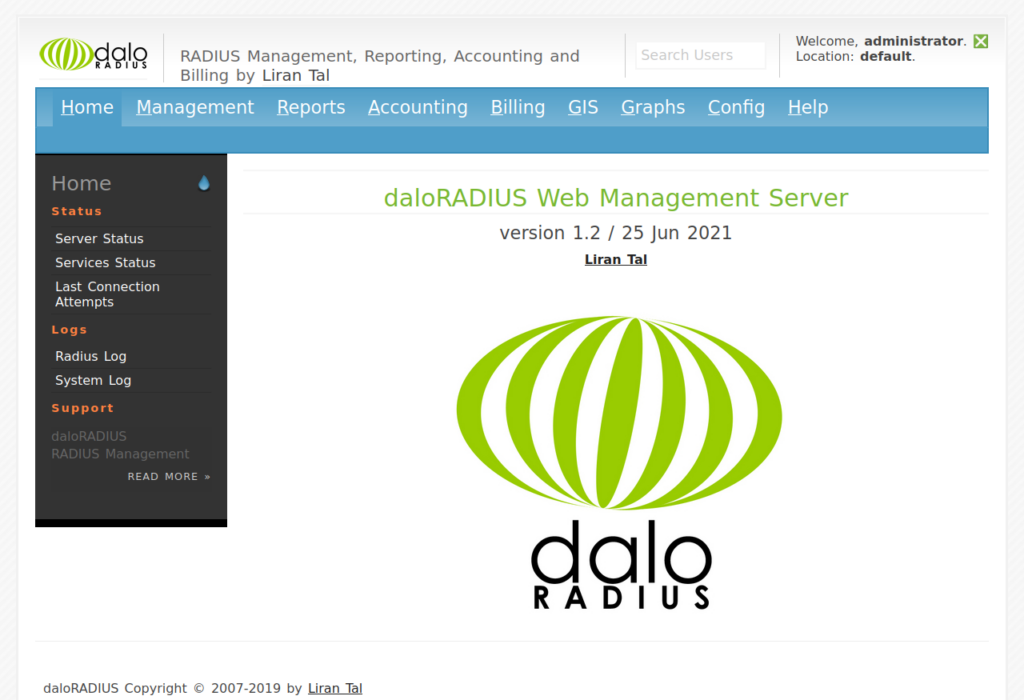
Nagyon nem mennék bele részletesen abba, hogy mi mit csinál, inkább azt a konfigurációt szeretném bemutatni, amit én használok.
Szóval első körben a RADIUS szervernek ismernie kell azokat a hálózati eszközöket, amelyeken keresztül a felhasználóink készülékei várhatóan csatlakozni fognak a hálózathoz, legyen szó vezetékes vagy vezeték nélküli kapcsolatról. Ezeket a Management → NAS → New NAS menüpont alatt vehetjük fel.
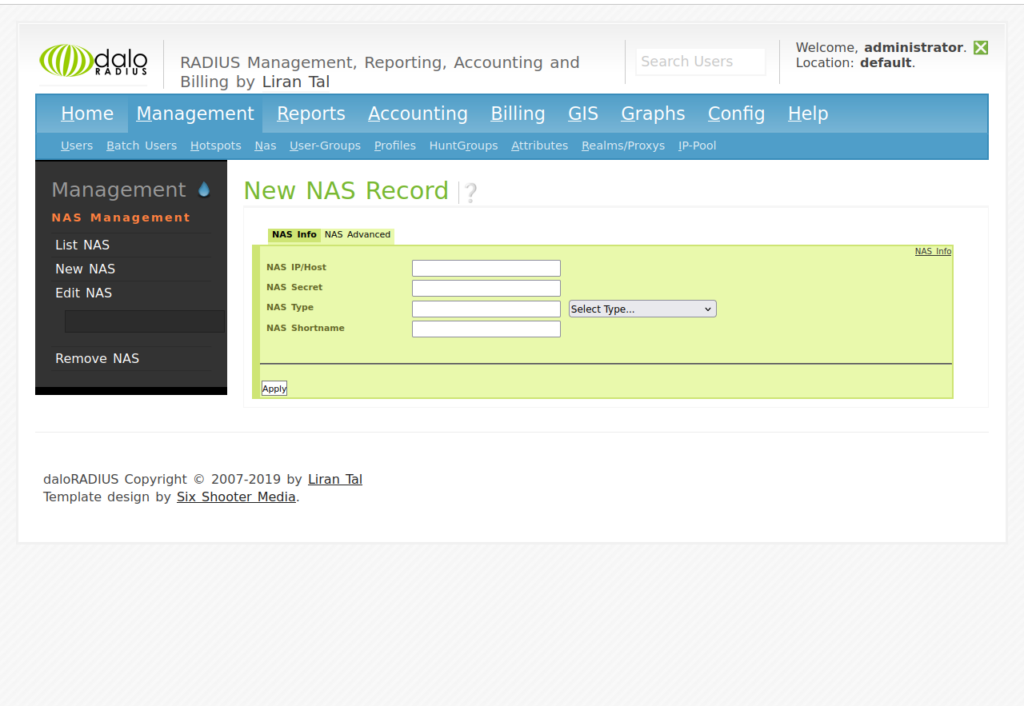
Itt a NAS IP-címét kell megadni (DHCP használata esetén érdemes fix címfoglalást beállítani), valamint a megosztott titkot (shared secret), amelyet a hálózati eszközünk és a RADIUS szerver használ a kommunikáció hitelesítésére.
A NAS Type esetében én nem szoktam különösebb gyártóspecifikus beállításokat használni, egyszerűen az other lehetőséget választom. A NAS Shortname mezőbe pedig az eszközünk rövid nevét írjuk, például Emelet vagy Nappali.
Miután létrehoztuk a bejegyzést, megtekinthetjük a RADIUS szerver által már ismert hálózati eszközök listáját.
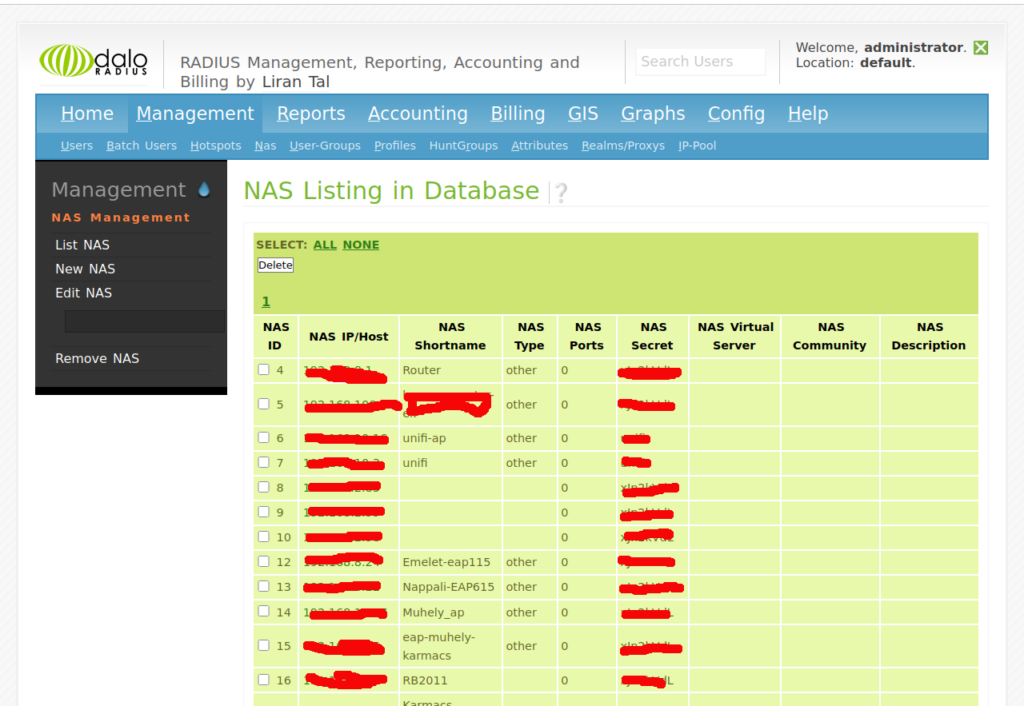
Itt egy nagyon fontos részletet szeretnék megosztani. A FreeRADIUS az SQL-adatbázisban tárolt NAS-bejegyzéseket induláskor olvassa be, ezért amikor a daloRADIUS felületén hozzáadunk egy új AP-t vagy switchet, újra kell indítanunk a FreeRADIUS szolgáltatást.
Ezt SSH-n keresztül a következő paranccsal tehetjük meg:sudo service freeradius restart
Ellenkező esetben a FreeRADIUS nem fogja felismerni az újonnan felvett hálózati eszközt, így annak hitelesítési kéréseit sem fogja feldolgozni.
Ezek után hozzunk létre profilokat amik alapján szépen elkészülnek azok a radius repply-k amik meghatározzák ki melyik hálozatba fog belekerülni.
Ezt a Management>Profiles>New menűpont alatt lehet elkésziteni. Itt már tulajdonképpen azokat radius repplyket fogjuk írni amit fent kitárgyaltunk.
Esetünkbne igy néz ki:
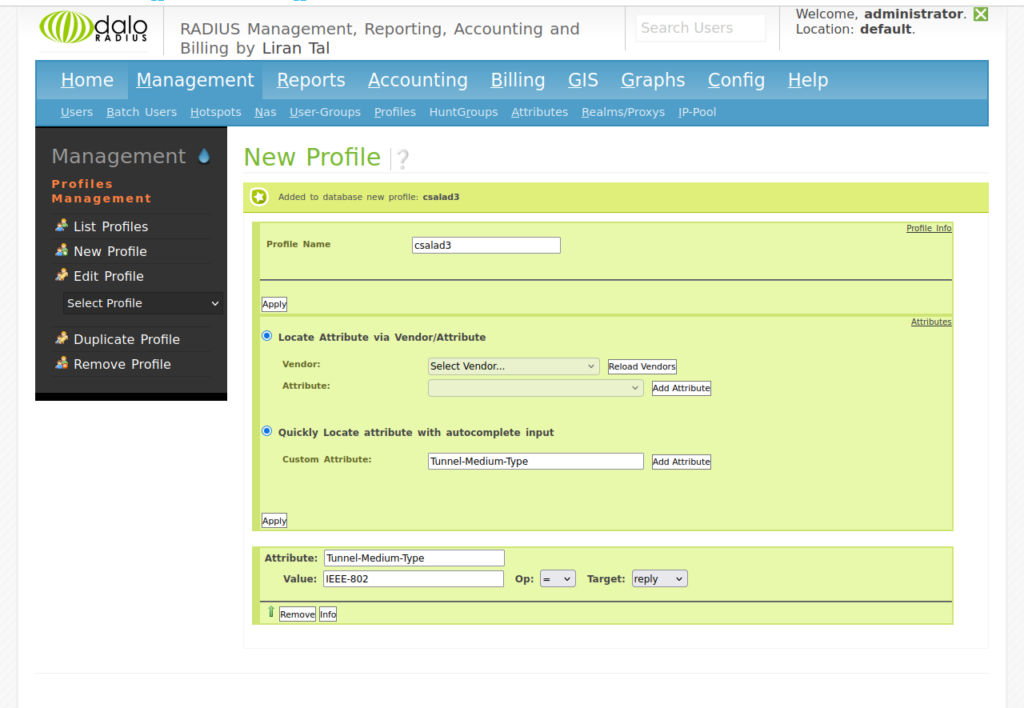
Fent a profile name mezőbe irjuk be a profilunk nevét.
jelöljük ki a „Quickly Locate attribute with autocomplete input” gombot. és a mezőben kezdjük beirni:
„Tunnel-Medium-Type”
Nyomjuk meg az apply gombot majd alul töltsük ki az attributumokat.
A value esetében legyen a IEEE-802 érték majd az op legyen egyenlő s a targket legyen reply.
Majd nyomjuk meg az apply gombot ekkor ha mindent jol csináltunk felül megjelenik az addet to databes new profile: profilunk neve.
ezután ismételjük meg a többi számunkra szükséges radius repply vel.
Tunnel-Type = VLAN
Tunnel-Medium-Type = IEEE-802
Tunnel-Private-Group-Id = „11„
Ha mindent jól csináltunk nézzük meg a profilunkat.
Managemeng>Profiles>list profiles
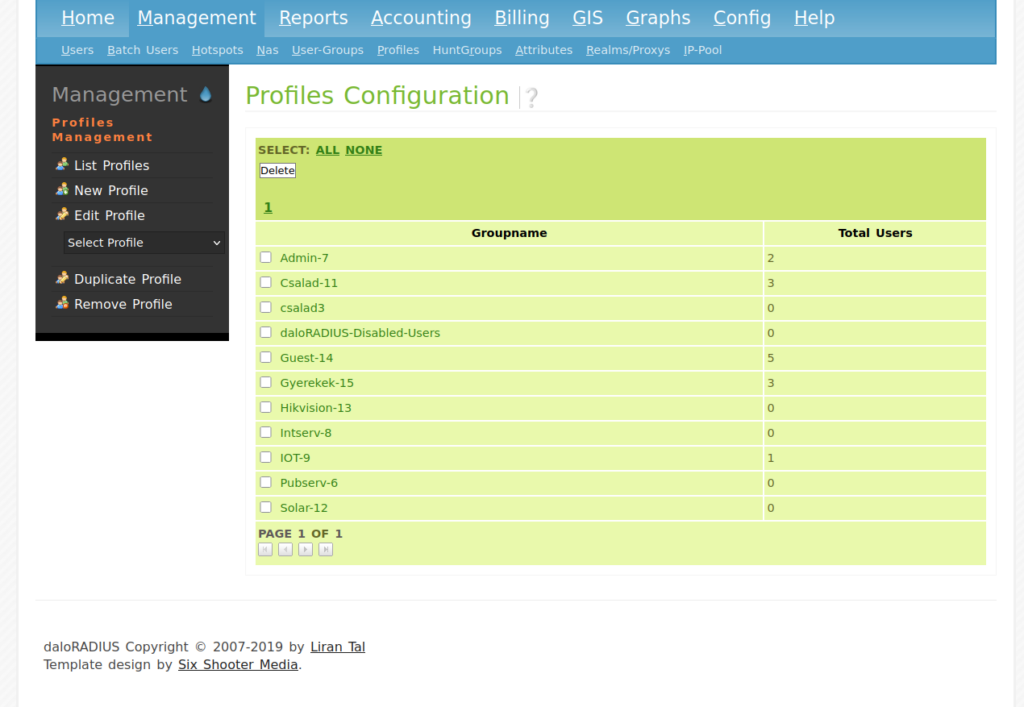
az én esetemben látszik a lista és látszik, hogy létrejött a csalad3 profile.
kattintsunk rá és nyomjuk meg az edit profile gombot.
Az ablakban felül pedig a repply attributes menüpont alatt ott kell lennie ezeknek a paramétereknek:
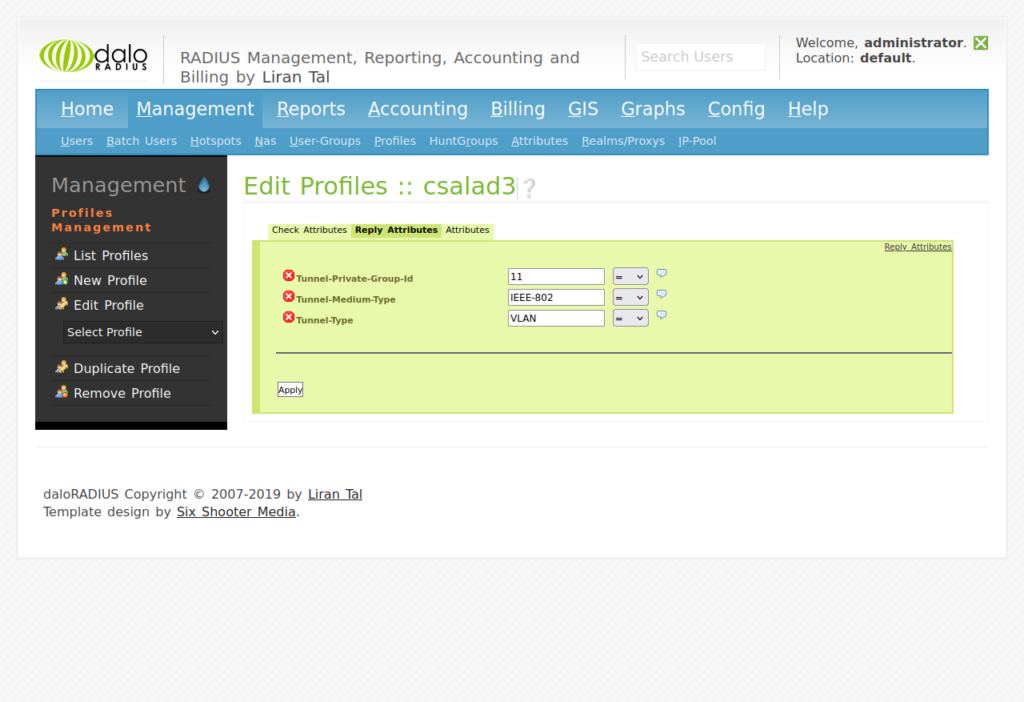
Továbbá adjunk hozzá egy felhasználót a Users → New User menüpont alatt. Itt többek között megadhatjuk a felhasználó nevét, jelszavát, valamint azt is, hogy a jelszó milyen formában kerüljön tárolásra az adatbázisban.
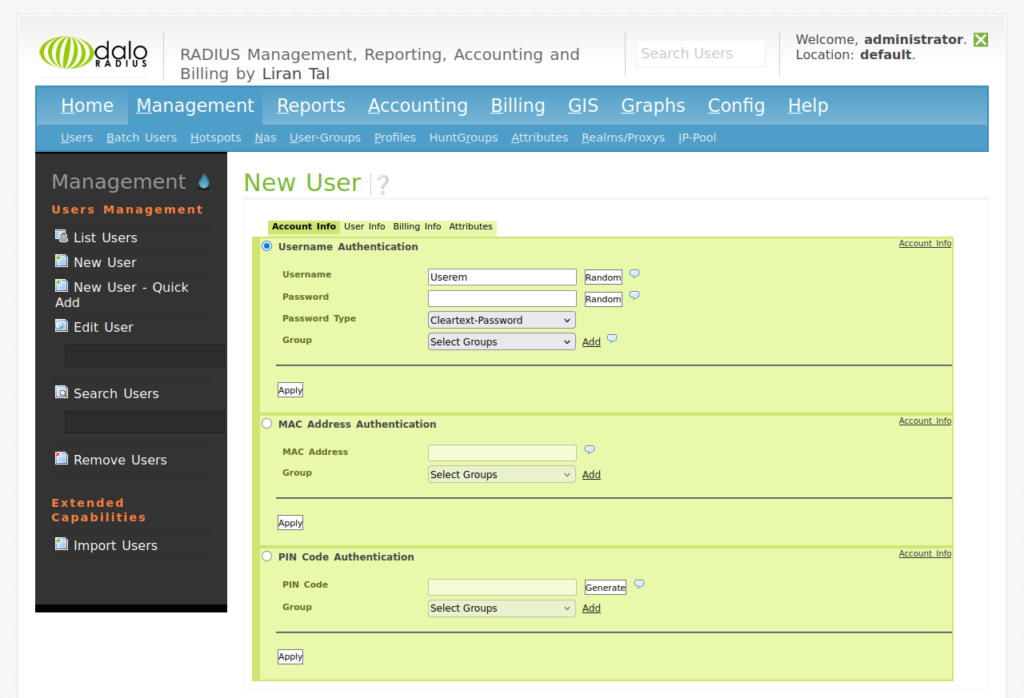
Fontos megérteni, hogy itt nem a Wi-Fi-hitelesítés módját választjuk ki, hanem azt határozzuk meg, hogy a FreeRADIUS milyen formában tárolja és használja fel a jelszót a hitelesítés során.
Nálam a WPA-Enterprise hitelesítés PEAP/MSCHAPv2 használatával történik. Ennek sajátossága, hogy a FreeRADIUS szervernek szüksége van az eredeti jelszóra vagy annak NT-hash értékére. Emiatt például az SHA1-Password nem használható, a Cleartext-Password viszont működik.
A Cleartext-Password használatával azonban van egy probléma: a jelszó olvasható formában kerül az adatbázisba. Ez biztonsági szempontból nem túl szerencsés.
Szerencsére van más lehetőség is. A FreeRADIUS támogatja az NT-Password attribútumot, amellyel az eredeti jelszó helyett annak NT-hash értékét tárolhatjuk.
A daloRADIUS új felhasználó létrehozásakor ezt a típust nem kínálja fel a legördülő menüben, de kézzel hozzáadhatjuk.
Ehhez először hozzuk létre a felhasználót. Majd nyissuk meg az Attributes fület
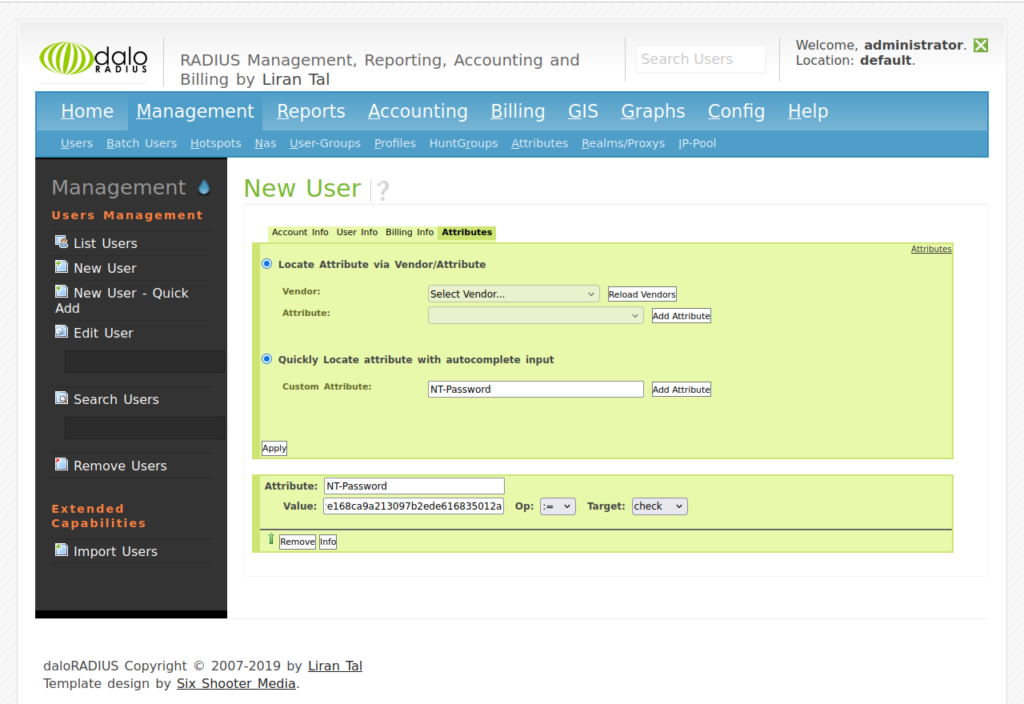
Check Attributes közé vegyünk fel egy új bejegyzést a következő értékekkel:
Attribute: NT-Password
Operator: :=
Target: check
Value: a jelszóból előállított NT-hash
Én linux parancssorban igy állitottam elő:
printf '%s' 'jelszavam' | iconv -f UTF-8 -t UTF-16LE | openssl dgst -provider legacy -md4
Ezután töröljük a korábban létrehozott Cleartext-Password bejegyzést.
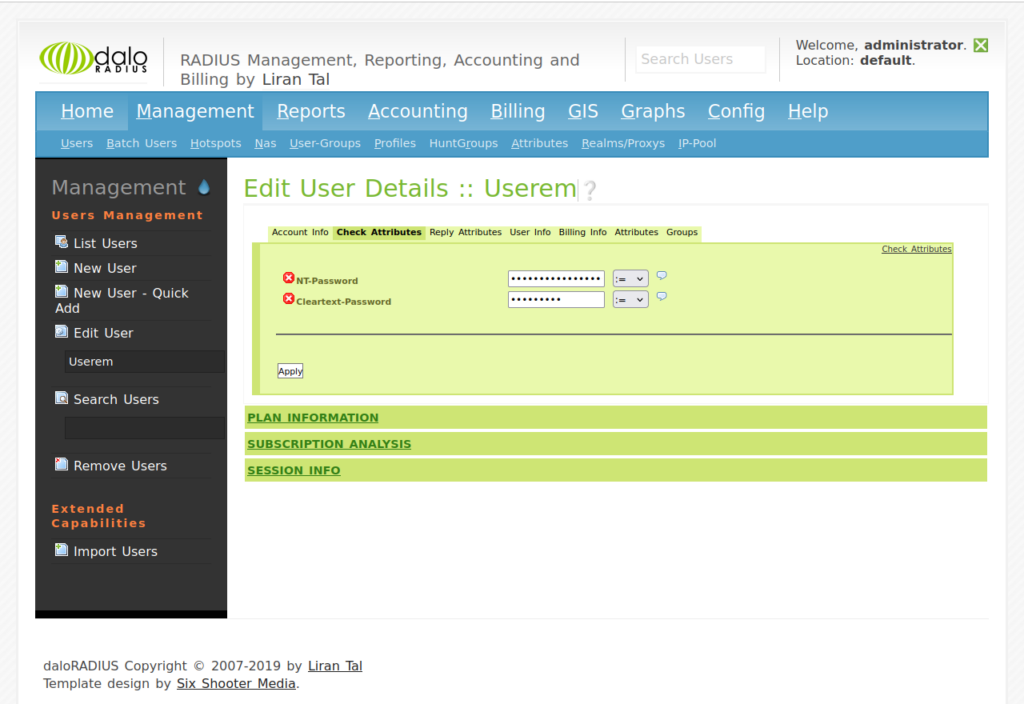
Klikk a piros x-re.
Igy a FreeRADIUS már az NT-Password attribútum alapján végezheti a hitelesítést.
Fontos megjegyezni, hogy az NT-hash sem tekinthető korszerű, biztonságos jelszótárolási megoldásnak. Ugyanakkor az eredeti jelszó így már nem olvasható ki közvetlenül az adatbázisból.Végül rendeljük hozzá a felhasználót a megfelelő csoporthoz. Ezzel határozzuk meg, hogy sikeres hitelesítés esetén milyen RADIUS-válaszattribútumokat kapjon az AP, köztük a kiosztandó VLAN azonosítóját is
Teszteljük is a beállításokat!
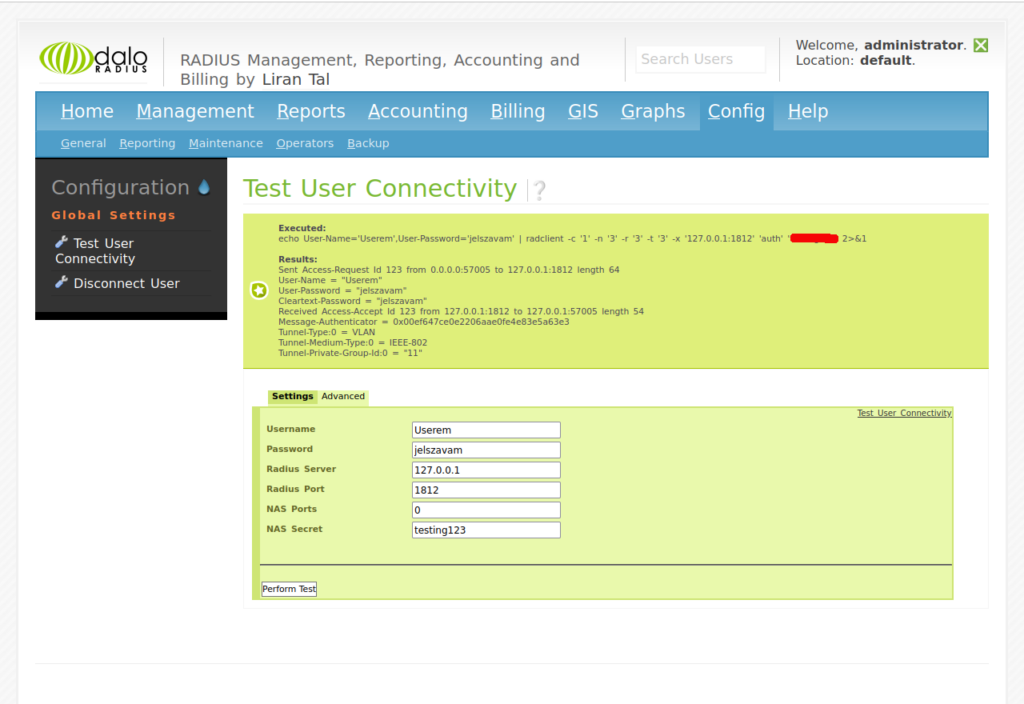
Nyissuk meg a létrehozott felhasználót, majd kattintsunk a Test Connectivity gombra, és adjuk meg a jelszavát.
Ha mindent megfelelően állítottunk be, és a felhasználót a megfelelő csoporthoz rendeltük, akkor sikeres hitelesítés esetén a RADIUS válaszában megjelennek a VLAN-kiosztáshoz szükséges attribútumok.
A példában látható, hogy a szerver a 11-es VLAN-t adja vissza. Ez alapján az AP a felhasználó eszközét a 11-es VLAN-ba fogja helyezni.
Ezzel a RADIUS szerver működését és a VLAN-kiosztáshoz szükséges attribútumokat már ellenőriztük. A tényleges WPA-Enterprise csatlakozás során azonban egy további fontos kérdéssel is foglalkoznunk kell: a szervertanúsítvány ellenőrzésével.
A következő bejegyzésben a FreeRADIUS telepítését és konfigurálását mutatom be, beleértve a tanúsítványok megfelelő beállítását is. Ezt követően egy valódi Wi-Fi-klienssel is kipróbáljuk a hitelesítést és a dinamikus VLAN-kiosztást.