
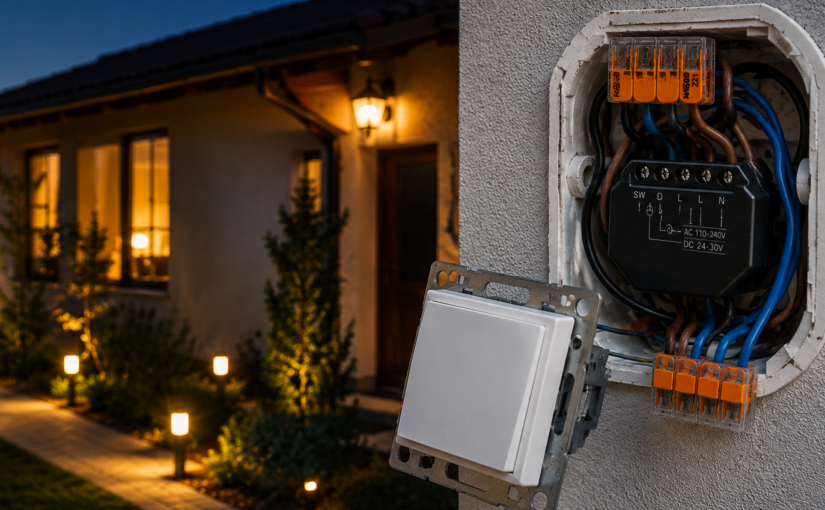
Manapság divatos IOT rendszert üzemeltetni otthon. Van aki kényelemből, van aki biztonsági okokból. Jómagam leginkább hobbiból reszelem az IOT rendszeremet, mert ebben benne van mind az a terület amit szeretek. van benne erősáram, van benne informatika, és van benne elektronika is.
| Fontos biztonsági figyelmeztetés A bemutatott átalakítás 230 V-os hálózaton történik. Az erősáram nem játék: a szakszerűtlen szerelés áramütést, tüzet vagy akár életveszélyes balesetet is okozhat. Ha nem vagy biztos a dolgodban, nem rendelkezel megfelelő villamos szakismerettel, vagy nem tudod egyértelműen azonosítani a vezetékeket és azok funkcióját, fordulj szakképzett villanyszerelőhöz. A leírás kizárólag tájékoztató jellegű. Mindenki saját felelősségére végezze el az itt bemutatott munkálatokat. A cikk szerzője semmilyen felelősséget nem vállal az esetleges anyagi károkért, meghibásodásokért, tűzesetekért, áramütésből eredő sérülésekért vagy egyéb következményekért. |
Manapság divatos IoT rendszert üzemeltetni otthon. Van, aki kényelemből, van, aki biztonsági okokból teszi. Jómagam leginkább hobbiból reszelem az IoT rendszeremet, mert ebben benne van minden olyan terület, amit szeretek. Van benne erősáram, van benne informatika, és van benne elektronika is.
Jelenleg egy kis házikó felújításán dolgozunk, amelyből egyszer talán vendégház lesz.
Ebben a projektben a kültéri világítást okosítottam meg. Azért, hogy napnyugta után még néhány órán keresztül hangulatvilágításként működjön.
Ebben a projektben egy Shelly okoskapcsolót fogok beépíteni a kapcsoló mögé.
A Shellyt azért szeretem, mert kicsi, egy kapcsoló mögött is elfér, és lehetőség van arra, hogy hagyományosan is kezelni lehessen, ez esetben a lámpát. További nagy előnye a Shellynek – a megbízhatósága mellett –, hogy integrálható a népszerű Home Assistant rendszerbe.
A megbízhatóságról annyit, hogy évekig képes működni minden probléma nélkül, nagy rendelkezésre állással. Persze ez több tényezős dolog, mert múlik a Wi-Fi hálózatunk megbízhatóságán is. Ugyanakkor, mint minden elektronikai berendezés, ami 7/24-ben üzemel, előbb-utóbb elfárad benne valami.
Tapasztalataim szerint a régebbi Shelly eszközök egyik gyakori hibaforrása a tápegység környezetében található elektrolitkondenzátor öregedése. Több javítás során találkoztam már ilyen hibával. Ez viszonylag könnyen javítható probléma, és néhány száz forintos alkatrészről beszélünk, amelynek cseréje körülbelül 10 perc.
A Home Assistant rendszerről még sokat fogok írni, mert a jövőben számos projekt készül majd erre a platformra építve. Több olyan projekt is készült már korábban, amelyeket később be fogok mutatni.
Szóval kezdjük el az okosítást.
Szedjük ki a kapcsolót, amelyet szeretnénk okosítani.
Itt látható, hogy már a villanyszereléskor úgy alakítottam ki a rendszert, hogy bekészítettem a Shelly működéséhez szükséges nulla vezetőt.
Mint látható, szükség lesz egy WAGO-ra is.
Kell ugyanis egy direkt fázis a Shellynek, kell egy direkt fázis a kapcsolónak, és a kapcsolt fázis vezérli a Shellyt.
Továbbá egy további direkt fázis szükséges a Shelly relébemenetére. Amikor a relé kapcsol, valójában ezt kapcsolja a fogyasztóra.
Elsőre érdekes megoldásnak tűnhet, hogy ez nincs a Shellyn belül összekötve a tápfázissal, de ennek megvan az előnye: akár egy teljesen más áramkört, sőt gyengeáramú áramkört is kapcsolhatunk vele.
Ha mindent bekötöttünk, mehet a Shelly a dobozba, majd utána a kapcsoló.
Ha mindent jól csináltunk, a kismegszakító visszakapcsolása után hamarosan egy új Wi-Fi hálózatnak kell megjelennie a telefonunkon.
Kapcsolódjunk rá.
A tapasztalatom az, hogy érdemes a mobilinternetet is kikapcsolni, miután felkapcsolódtunk a Shellyre, mert egyes telefonok ilyenkor a beírt IP-címet a mobilinternet felé próbálják irányítani, és ott értelemszerűen nem találnak semmit.
Nyissunk egy böngészőt, és írjuk be:
192.168.33.1
Ekkor megjelenik a Shelly konfigurációs felülete.
A Settings → WiFi1 Settings menüpontban először engedélyezni kell a Wi-Fi kapcsolatot az Enable Wi-Fi opcióval.
Ezután a Network mezőbe írjuk be annak a hálózatnak a nevét, amelyre csatlakoztatni szeretnénk az eszközt, majd adjuk meg a jelszót is.
Nyomjunk a Save Settings gombra.
Ha mindent jól csináltunk, fent láthatjuk majd a Wi-Fi Status részt.
Itt látható a hálózat neve, amelyhez kapcsolódott az eszköz, láthatók a fizikai címek, valamint az egyik legfontosabb adat: az IPv4-cím. Ezen a címen fogjuk ezután elérni a készüléket.
Láthatjuk továbbá a kapcsolat jelszintjét is. Ez egy fontos mérőszám, amely negatív értékű, és minél közelebb van a nullához, annál jobb a kapcsolat.
Tapasztalataim szerint -75 dBm alatt már bizonytalanná válhat a kapcsolat, ilyenkor előfordulhat, hogy az eszköz időnként elérhető, időnként pedig nem.
Ha ezzel megvagyunk, kapcsolódjunk fel a routerünkre, és a böngészőbe írjuk be az előbb látott IPv4-címet.
Ha minden jól sikerült, megjelenik az eszköz kezelőfelülete.
Itt érdemes még néhány apróságot beállítani.
Én például kikapcsolom a Bluetooth kapcsolatot, ha nincs rá szükség. Ez csökkenti a támadási felületet, és a legtöbb esetben nincs rá szükség a mindennapi működés során.
Továbbá kikapcsolom a Wi-Fi Access Point funkciót is, amely lehetővé teszi a közvetlen kapcsolódást a Shellyhez.
Ehhez:
Settings → Access Point
Itt kapcsoljuk ki az Enable Access Point opciót, majd mentsük a beállításokat.
Így az eszköz ezután már csak a helyi hálózaton keresztül lesz elérhető.
Érdemes még a
Settings → Firmware
menüpontban megnézni, hogy van-e elérhető frissítés.
Itt két lehetőségünk van: telepíthetjük a stabil verziót vagy a béta verziót.
Én mindig a stabil verziót telepítem, mert ott kisebb eséllyel találkozunk szoftverhibákkal.
Az automatikus frissítést szintén kikapcsolom. Jobban szeretem kézzel elvégezni a frissítéseket, így kisebb az esélye annak, hogy egy hibás frissítés kellemetlen meglepetést okozzon.
Ezek után kész vagyunk az alapkonfigurációval.
Ez gyakorlatilag már egy teljesen helyi hálózaton működő rendszer.
Lehetőség van arra is, hogy a Shelly saját felhőszolgáltatásán keresztül vezéreljük az eszközt.
Ebben az esetben a
Settings → Cloud
menüpontban engedélyezni kell a felhőkapcsolatot.
A következő lépésben telepítsük a telefonunkra a Shelly Smart Control alkalmazást.
Én Android telefont használok, ott a Play Áruházból telepíthető. iPhone készülékkel kapcsolatban nincs tapasztalatom, de valószínűleg ott is elérhető.
A telepítés után regisztrálnunk kell.
Adjuk meg az e-mail-címünket, válasszunk jelszót, majd lépjünk be.
Ezután adjuk hozzá az eszközt.
Válasszuk ki a hálózat szkennelése menüpontot, adjuk meg az eszköz IP-címét, és ha a Shellyn engedélyezve van a felhőkapcsolat, akkor az alkalmazásban meg fog jelenni az eszközünk.
Ebben az esetben bárhonnan vezérelhetjük a készüléket.
Jómagam azonban nem szeretem a gyártói felhős megoldásokat, mert így függőség alakul ki a központi szervertől.
Ha nincs internetkapcsolat, vagy valamilyen központi hiba történik, akkor a felhős vezérlés nem fog működni.
Persze a Shelly helyi webes felülete ilyenkor is elérhető marad, tehát a helyi hálózaton továbbra is vezérelhető az eszköz.
Az igazi vezérlést azonban szerintem a Home Assistant segítségével lehet megvalósítani.
A Home Assistant rendszer részletes bemutatására most nem térek ki, mert az önmagában megér egy külön cikket. Itt csak azt mutatom meg, hogyan lehet integrálni a Shellyt ebbe a rendszerbe.
Nyissuk meg a Home Assistant felületét.
Válasszuk:
Beállítások → Eszközök és szolgáltatások
Itt kattintsunk az Integráció hozzáadása gombra, majd válasszuk ki a Shelly integrációt.
A Host mezőbe írjuk be a készülék IP-címét.
A port maradhat alapértelmezett értéken.
Nyomjuk meg a tovább gombot.
Ha minden jól megy, már integráltuk is a Shellyt a Home Assistant rendszerbe.
Ezután adjuk hozzá a vezérlőpulthoz.
A vezérlők zónában kattintsunk a Hozzáadás az irányítópulthoz lehetőségre, majd válasszuk az Áttekintés nézetet.
A főoldalon ezután meg fog jelenni a Shellynk. Rákattintva egy kapcsoló jelenik meg, amellyel ki- és bekapcsolhatjuk a lámpát.
Természetesen automatizmusokat is készíthetünk.
Én például egy olyan automatizmust készítettem, amely napnyugtakor felkapcsolja a lámpákat, majd este 22:30-kor kikapcsolja őket, így egy egyszerű, de kellemes hangulatvilágítást kapunk.